甲骨文云免费账户注册实战教程:2026 年额度变化与 10 步全流程
从资格检查到进入控制台的 10 步实录:2026 年 A1 免费额度按小时计,主区域避开首尔东京,绑卡验证不扣费。
AI AgentOracle Cloud甲骨文云免费服务器实战教程
目录(18 节)
为什么写这篇
甲骨文云(Oracle Cloud)的 Always Free 永久免费层,是目前少数能给个人提供真·永久免费虚拟机的大厂套餐:Arm 架构的 Ampere A1 实例配额足够日常跑一个博客、代理或小型服务。但它有两个老问题:注册流程长、中文圈的老教程数字已经过时。
这篇文章是我把注册流程整理成 AI 注册向导技能、并带着读者一步步走完全程的底稿:所有截图来自我 2026 年 10 月的实测注册,政策数字全部对过 Oracle 官方页面(来源附在文末,访问日期 2026-10-07)。先说最重要的变化。
先看清楚 2026 年的免费额度
注册入口在 oracle.com/cloud/free。免费套餐分两层:
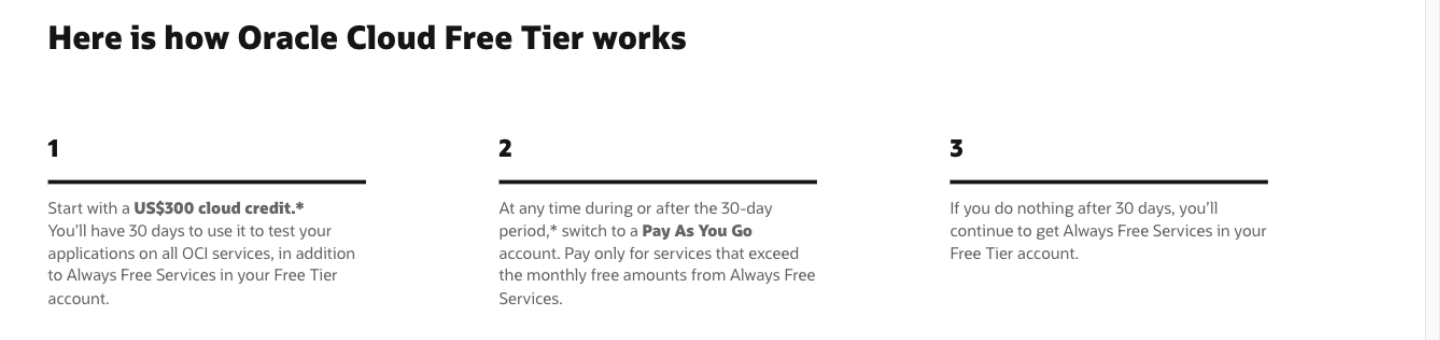
- 试用层:新用户 300 美元云端抵用金,30 天内有效,可体验几乎所有 OCI 服务。
- Always Free 层:30 天结束后不升级付费,账号自动转入永久免费状态,以下资源一直可用。
关键变化在 Arm 计算(Ampere A1)。Oracle 官方文档现行的写法是:每个租户每月前 1,500 个 OCPU 小时 + 9,000 个内存 GB 小时免费。折算成直观说法:2 核 CPU / 12G 内存可以全天候跑满一个月;也可以开成 4 核/24G,但只能跑大约半个月,超出免费小时数的部分实例会被停止。
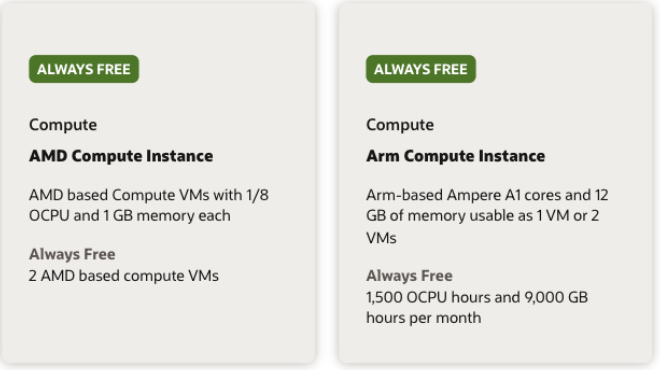
网上大量旧教程写的「4 核 24G 永久免费」对应的是更早的政策——4 核/24G 跑满一个月需要约 3,000 OCPU 小时,已经超出现在的 1,500。照旧数字开实例,跑到月中就会停机,这不是故障,是额度用完了。其他 Always Free 资源还有 2 台 AMD 微型实例(每台 1/8 OCPU + 1 GB 内存)、合计 200 GB 的块存储;官方文档另注明每台实例的系统盘最小 47 GB,开两台实例就要占掉近 100 GB,200 GB 的盘并不宽裕,规划时留好余量。
开始前:三项资格检查
- 一个能正常收信的邮箱。它就是以后的登录账号,一个邮箱只能注册一个账号。
- 一张真实的信用卡。Visa / Mastercard / Amex,带卡组织标志且无需 PIN 的借记卡也可以。Oracle 官方 FAQ 原文写明:带 PIN 的借记卡和虚拟卡、一次性卡、预付卡都不接受。这是全流程唯一的硬门槛,没有变通——文末的风险一节会展开。
- 想好主区域。注册第 5 步要选「主区域」(Home Region),它决定账号和所有资源所在的机房,注册完成后永久无法更改。想开 A1 实例的,直接避开首尔(Seoul)和东京(Tokyo)——官网注册页自己会弹出这两个区域 A1 需求高的警告,官方 FAQ 也确认了「out of host capacity」报错就是主区域临时缺免费容量。可选的周边有大阪、春川、新加坡、悉尼、墨尔本等,原则是离你近。
10 步注册流程
以下截图均来自我 2026 年 10 月的实测注册,演示信息已全部打码。
第 1 步:进入注册入口
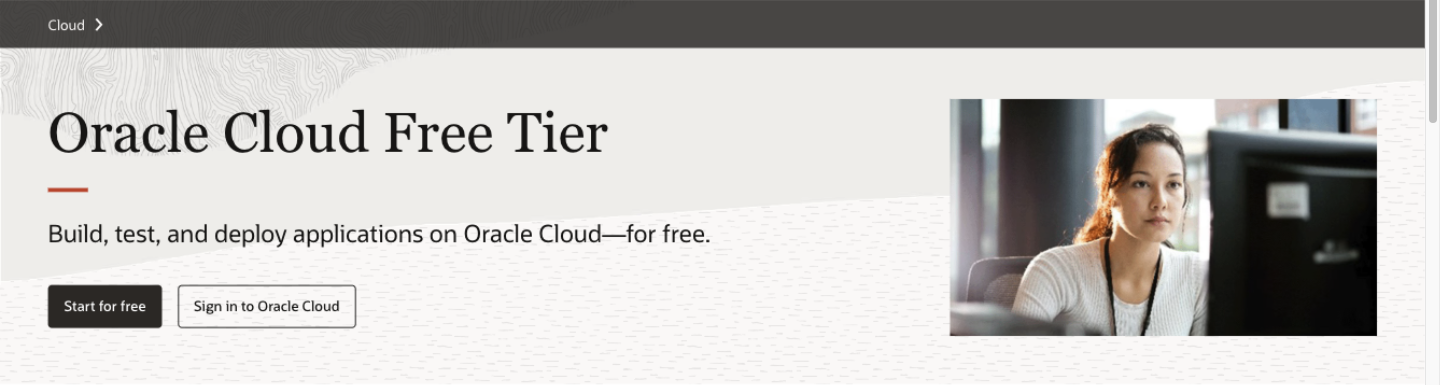
打开 oracle.com/cloud/free,点页面上的 Start for free,会跳转到 signup.cloud.oracle.com 注册页。看到「Account Information / 账户信息」表单就算就位。
第 2 步:填写账户信息
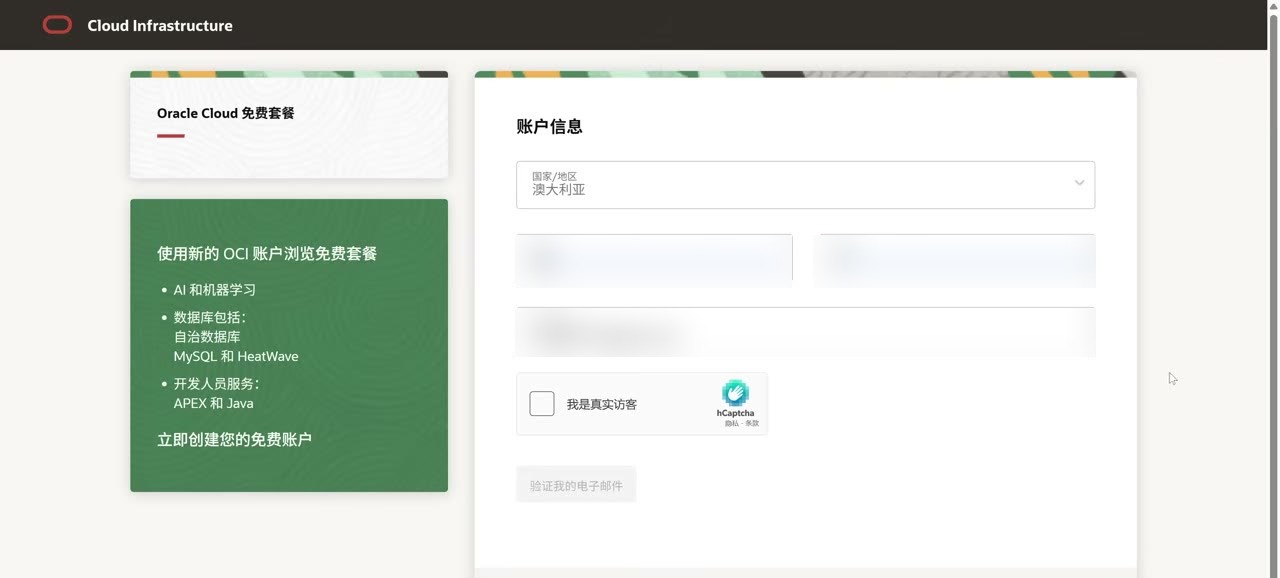
三个字段:国家/地区(如实选)、姓名拼音、邮箱。页面会明确要求资料真实有效——这不仅是合规要求,官方 FAQ 也写明每人只允许一个免费账号,创建或试图创建多个免费账号会被禁止。以前注册过的,资料不能重复使用。
第 3 步:人机验证 + 邮箱验证
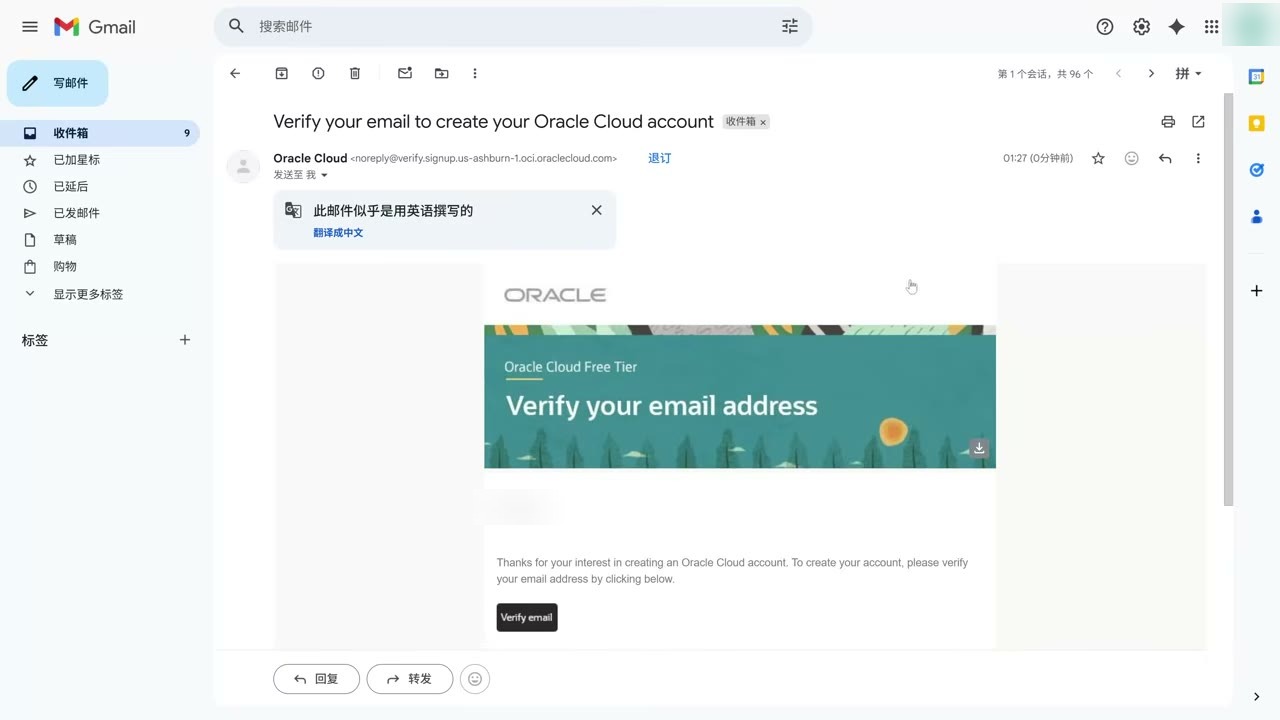
勾选 hCaptcha 人机验证(可能要选图两次,属正常),点「验证我的电子邮件」,然后立刻去邮箱找主题为 Verify your email address 的邮件,点里面的验证按钮。注意:我实测这个验证链接只有 30 分钟有效期,这是新手最常见的卡点。收不到先翻垃圾箱,没有就回注册页重发一次(每次重发旧链接作废)。
第 4 步:设置密码、客户类型
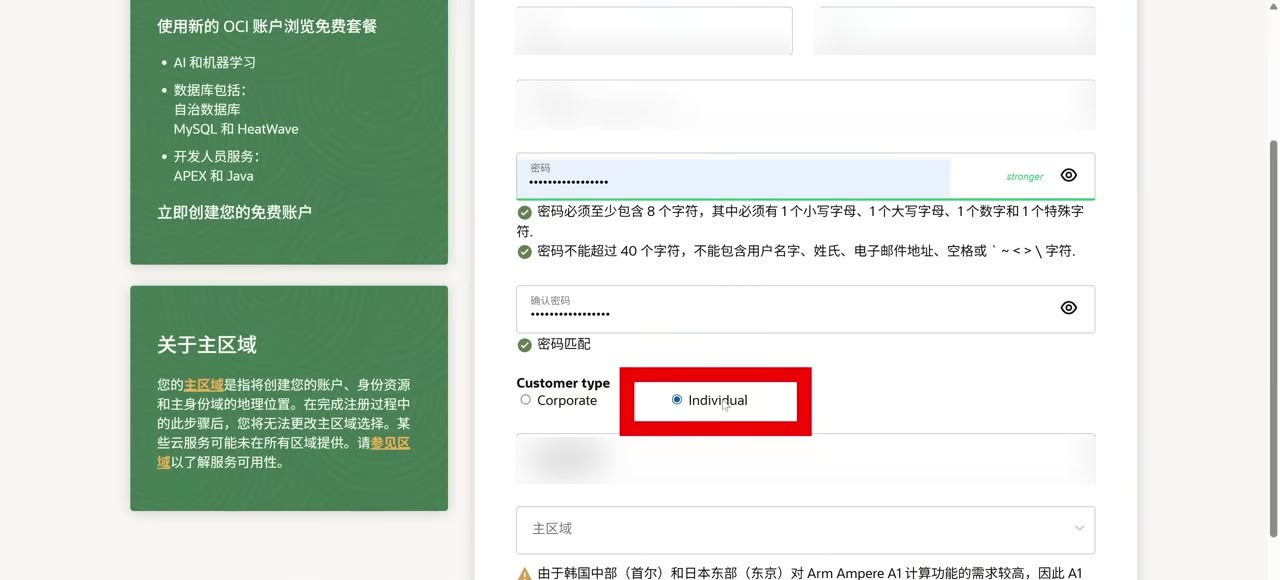
密码要求 8~40 位,必须同时含大小写字母、数字和特殊符号,不能包含用户名、姓名、邮箱——页面会实时提示是否达标。Customer type 选 Individual。Cloud 账户名称保持默认即可,它是以后的「租户名」,登录控制台要用,记下来。
第 5 步:选主区域(全程最关键)
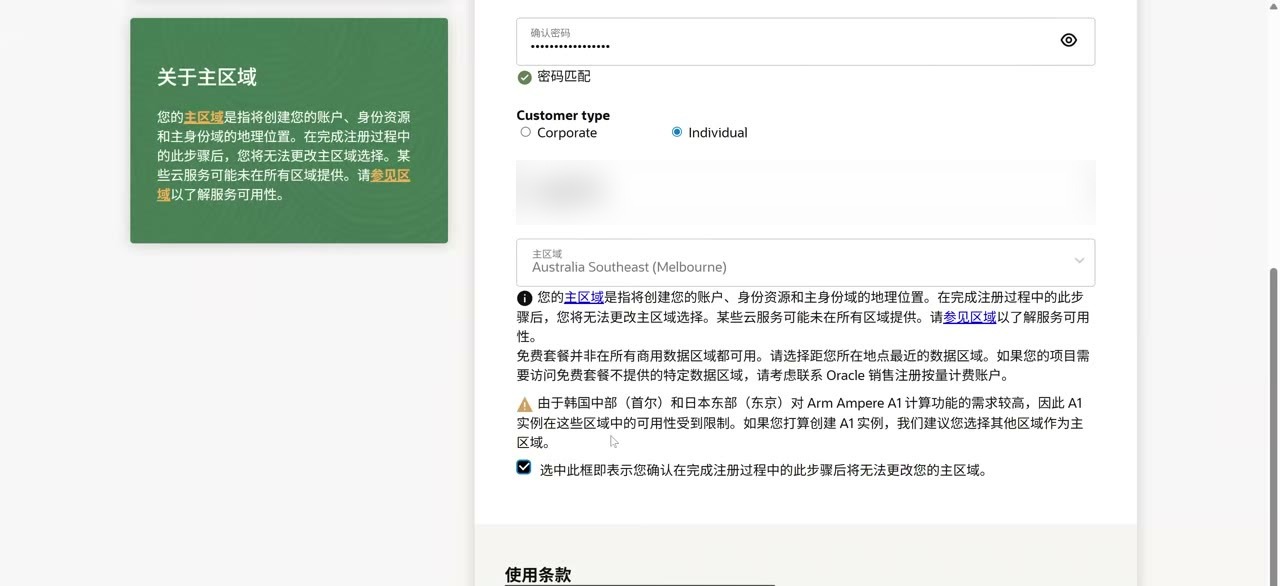
再强调一次:选后永久不可改。我的实测选择是墨尔本(Australia Southeast)。勾选「我确认主区域之后无法更改」再点继续。下图红框位置就是官网对首尔/东京容量的警告。
第 6 步:填写地址和电话
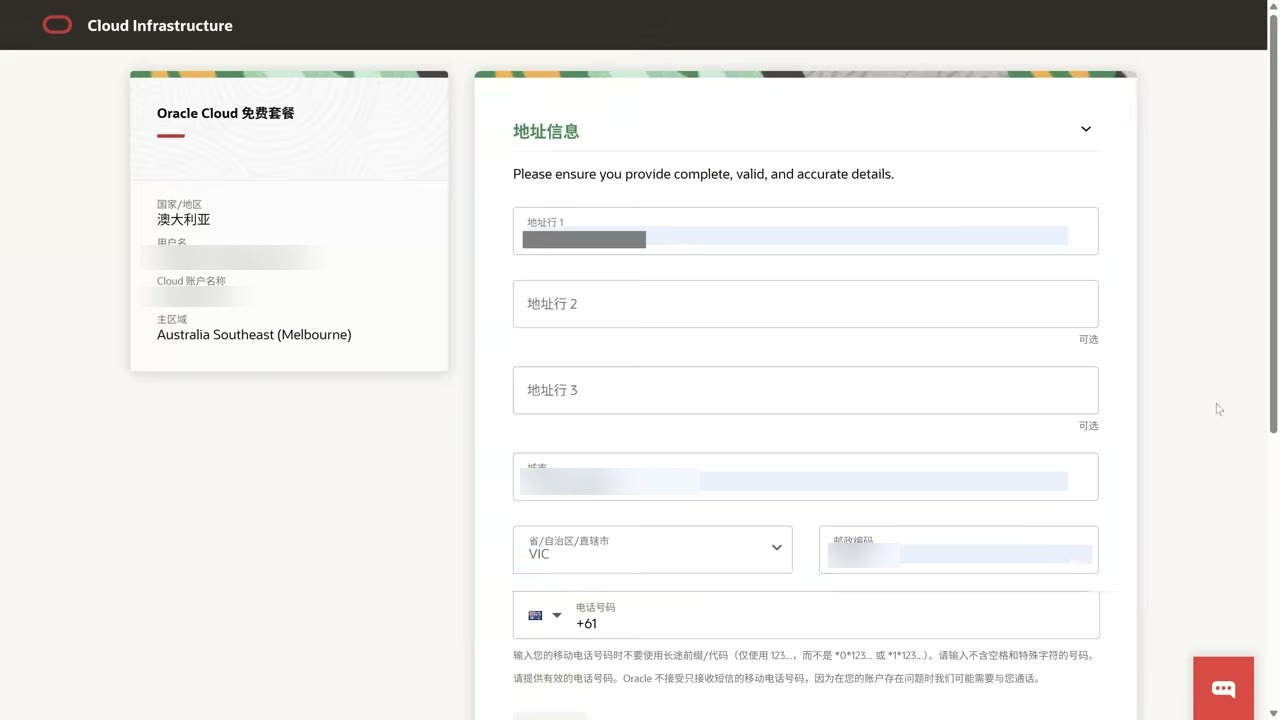
如实填写通信地址和手机号。电话按页面格式填,选了 +61 就直接填手机号,不要再加长途前缀 0。页面会提示不接受只收短信的号码——出问题时 Oracle 可能打电话联系你,务必真实。
第 7 步:绑卡验证(不扣费)
先看官方页面的原话:免费套餐不会收费,付款方式上可能出现的小额临时费用仅用于验证、会自动删除;Oracle 不接受任何虚拟卡、预付卡或一次性卡。
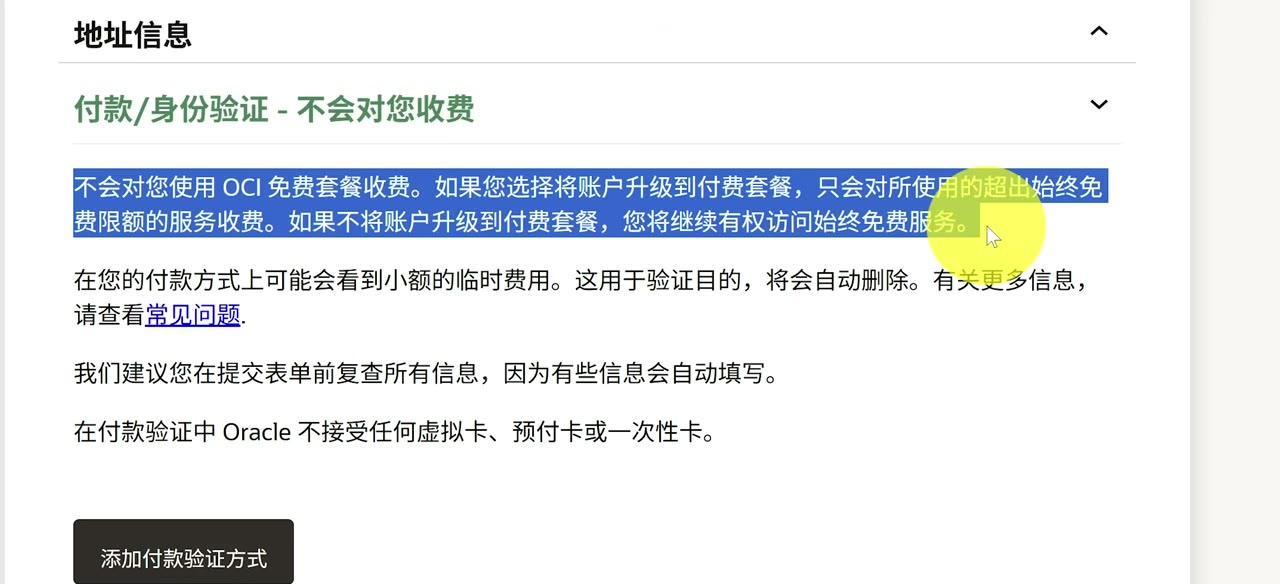
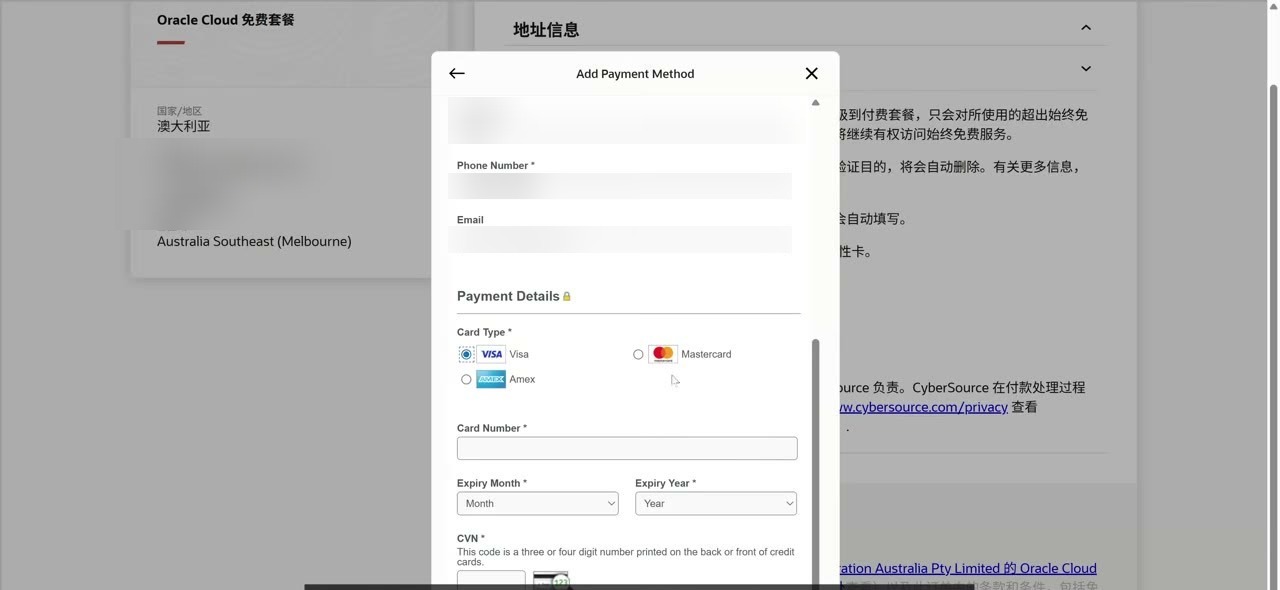
点「添加付款验证方式」→ 选卡类型 → 填卡号、有效期、CVN → 点 Finish,等待验证出现绿勾。Oracle 官方文档对此有明确说明:验证期间可能出现小额临时扣款(预授权),会自动移除,只要不主动升级套餐,信用卡不会被真正扣费;官方 FAQ 补充这种预授权由银行在 3~5 天内退回。
第 8 步:提交申请
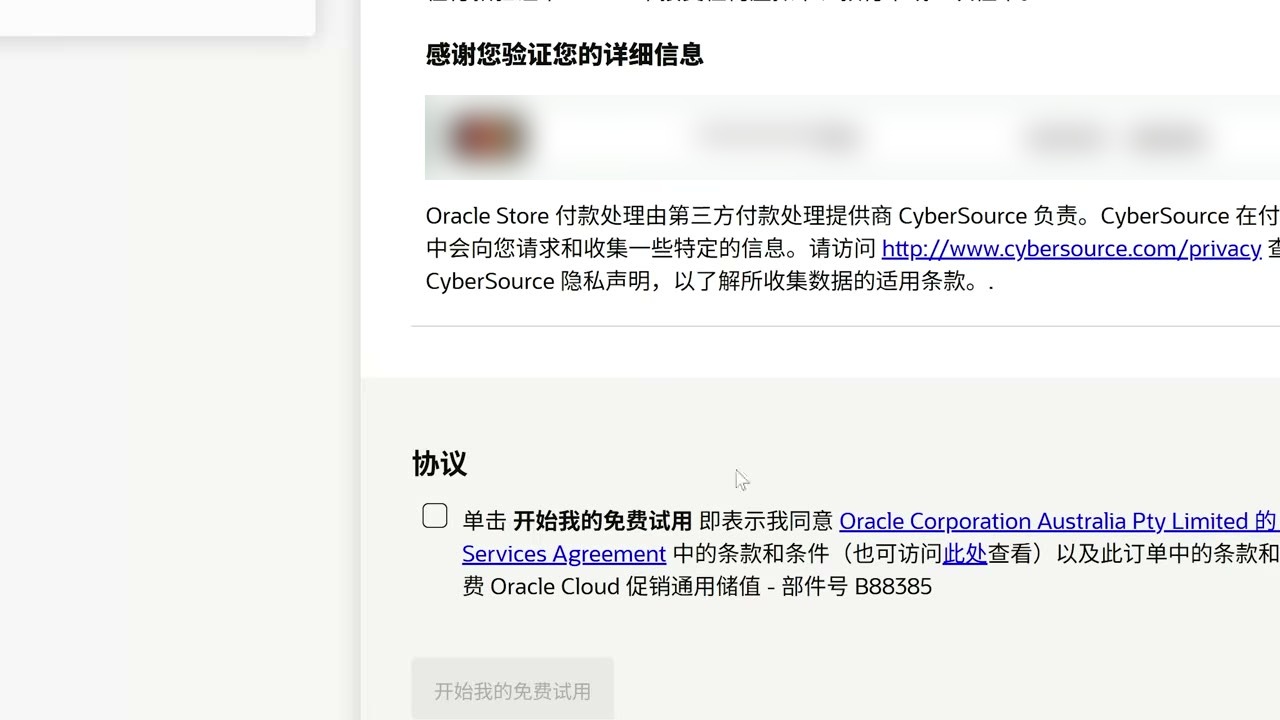
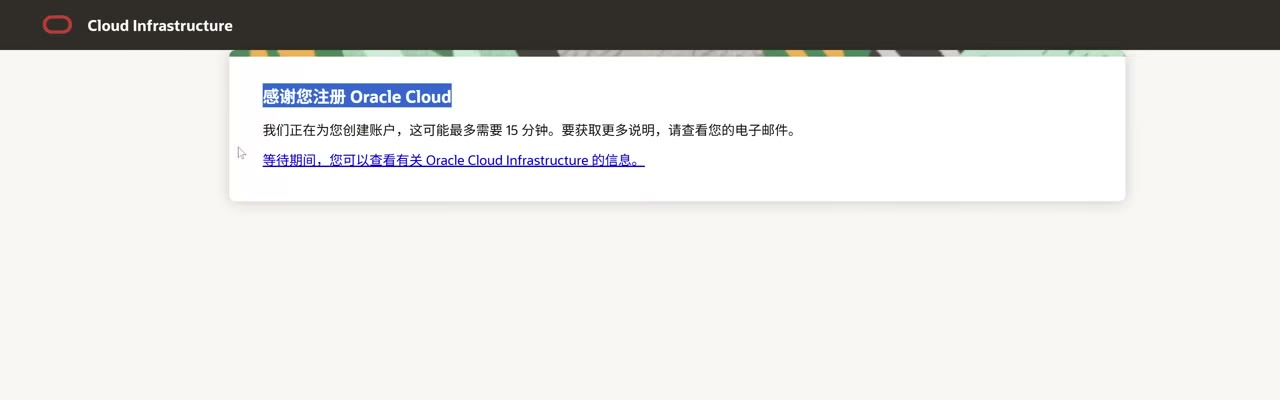
勾选同意条款,点「开始我的免费试用」。页面提示创建账户最多需要 15 分钟,开通成功会发邮件通知。等的时候做最后一次自查:卡是真实的吗?资料和旧账号不重复吧?主区域避开首尔/东京了吧?
第 9 步:首次登录 + 两步验证
点开通邮件里的 Sign in,用「Cloud 账户名称 + 用户名 + 密码」登录。首次登录会强制设置两步验证:在手机应用商店装 Oracle Mobile Authenticator(认准红色 ORACLE 图标),扫码绑定即可。

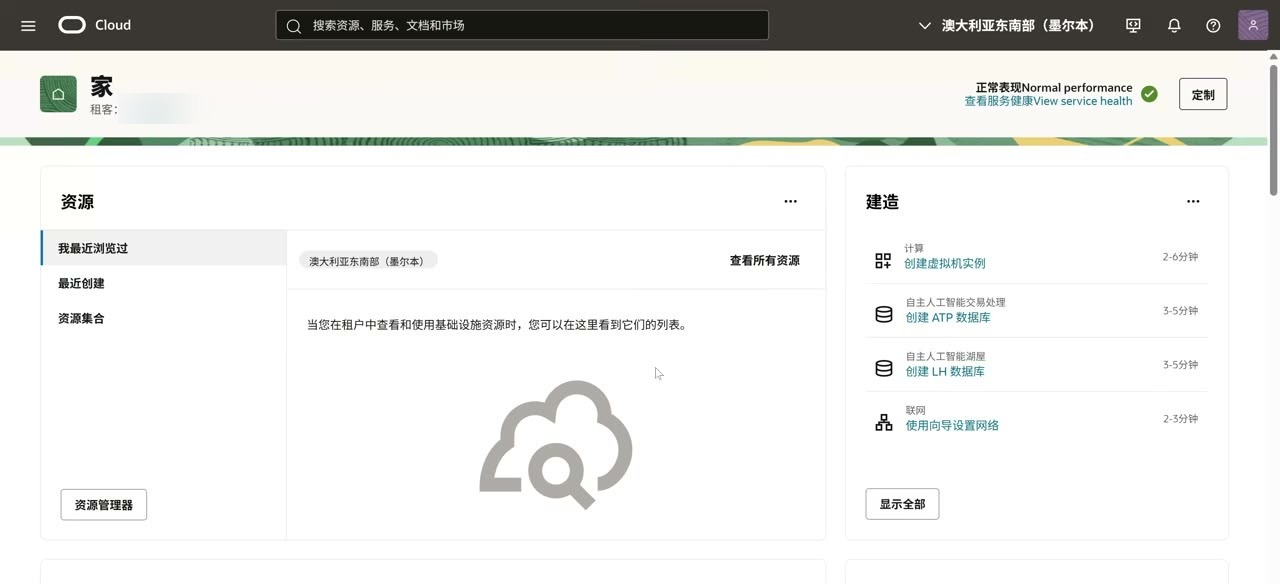
第 10 步:进入控制台
左上角账户信息显示 Free Tier 就成功了。两个建议:不要点升级套餐(升级后超出免费额度的用量会计费);在设置里把界面切成你熟悉的语言。
把 skill 发给你的 AI,让它带你走
这篇教程的完整「AI 注册向导」技能已开放托管。把下面这个网址直接发给你手边的 AI Agent(Muse、Manus、Grok 的 Bot 等,只要它能读取网页):
https://szb123.com/files/oracle-cloud-signup/SKILL.md
不用想提示词怎么写,照着这句发给 AI 就行:
根据这个 skill:https://szb123.com/files/oracle-cloud-signup/SKILL.md,帮助我注册甲骨文 Oracle 服务器(免费套餐)。
AI 辅助注册的价值很直接:整个流程被拆成一次一步,每步有截图对照和明确的完成标准,验证邮件 30 分钟过期、主区域选错不可改、绑卡被拒这些最常见的失败点,向导都会提前提醒、卡住时立刻排查——比起自己对着过时教程摸索,效率高得多,因为踩坑导致注册失败的情况也会少很多。这也是我把整个注册流程做成向导技能的原因:让 AI 带着走,把第一次注册从「碰运气」变成「照着清单做」。
它会按技能设计工作:一次只讲一步、每步配截图对照、你回复结果后它才走下一步,报错时先查排障手册再答复。分工与本文一致——AI 负责指引与排障,卡号、密码、验证码始终由你亲手在页面上填。想离线使用或接入自己的 Agent 技能目录,可以下载完整技能包:oracle-cloud-signup-skill.zip(含全部分步话术、排障手册与截图)。
常见卡点速查
- 收不到验证邮件:翻垃圾箱和「促销」标签(Gmail 用户特别注意),等 2~3 分钟再查,回注册页重发;企业邮箱和自建域名邮箱可能整域拒收,换 Gmail 重注册。
- 绑卡被拒:按概率排查——卡类型不支持(虚拟卡/预付卡)→ 卡内余额不足或未开通境外线上支付 → 账单地址与银行预留不符 → 发卡行拦截 → 网络风控。多次失败不要连续重试,会加重风控,隔天再试。
- 开实例报 out of host capacity:官方 FAQ 的解释是主区域临时没有免费容量。把配置降到 2 核/12G 以内再试,换时间段多试几次;主区域不能改。
- 账号被停用:多半是连续 30 天闲置(官方 FAQ 原文:闲置超过 30 天的账号可能被判定弃用,进入暂停或终止流程),或资料不实、多人共用。按邮件指引申诉,救不回来就只能换全新资料重注。
注册完成后的 5 件事
- 记下三样东西:登录邮箱、密码、Cloud 账户名称(租户名)。
- 手机上的 Oracle Mobile Authenticator 别删,每次登录都要用。
- 不升级套餐。这是「永久免费」成立的前提,官方文档写得很直白:不主动升级,信用卡不会被扣费。
- 开实例按 2 核 / 12G 以内配置 A1,抢不到就降配置、换时段。
- 每周登录一次。连续 30 天闲置可能被判定弃用,别让辛苦注册的号被回收。
最后把风险说清楚
这个免费套餐的每一项规则都是官方明文写着的:一人一号、资料真实、真实卡验证、闲置回收。网上流传的「多开号」「虚拟卡过验证」「共享卡代绑」不仅违反条款会封号,所谓的代绑卡服务更是黑产重灾区——卡号、CVV 交出去,损失的是你自己的钱。本篇从头到尾也只写官方流程:资料如实填、卡用自己的、不升级就不扣费。免费的东西,守规矩才能一直免费用下去。
常见问题
虚拟卡或预付卡能通过绑卡验证吗?
不能。Oracle 官方 FAQ 原文写明:只接受信用卡和能当信用卡用的借记卡,带 PIN 的借记卡和虚拟卡、一次性卡、预付卡都不接受。这是整个注册流程唯一的硬门槛,没有替代办法。
主区域(Home Region)选错了还能改吗?
不能,注册完成那一刻就永久固定。但 Billing Country 选错在验证邮箱之前可以刷新重填;人与主区域不在同一地区是允许的。实在需要换区域,只能用全新资料重新注册,代价很大,所以第 5 步务必想清楚。
创建实例时报 out of host capacity 怎么办?
官方 FAQ 的解释是主区域临时没有 Always Free 形状的容量。把配置降到 2 核/12G 甚至 1 核/6G 再试,换时间段多试几次;主区域不能改,抢不到只能耐心。
更新日志
- 2026-10-07 首次发布:站长 2026 年 10 月注册实测整理成文,姓名、邮箱、租户名、账单邮编等演示信息全部打码。
来源与数据日期
- Oracle Cloud Free Tier 官方 FAQ(卡类型、一人一号、闲置回收、预授权规则的英文原文出处) · 访问于 2026-10-07
- Oracle 官方文档:Always Free Resources(A1 每月小时数与块存储额度的原文出处) · 访问于 2026-10-07
- Oracle 官方文档:Sign Up for the Free Oracle Cloud Promotion(注册步骤与绑卡验证说明) · 访问于 2026-10-07
- Oracle Cloud Free Tier 官网(注册入口、$300 试用与 Always Free 服务列表) · 访问于 2026-10-07
- 站长实战素材(@yedabinbinah,2026 年 10 月注册实测,本文全部流程截图出处) · 访问于 2026-10-07

所有事实性陈述注明来源与访问日期。带「审核」标记的页面,经人工逐条核对后发布。
审核:站长(2026-10-07)