Muse帮我注册谷歌云服务器,操作简单,全程AI操作
该教程与传统的图文式的教程不一样,是通过Muse来协助注册谷歌云,所以整体的流程会简单很多。
MuseGoogle CloudGCP免费服务器AI Agent
目录(10 节)
首先说一下,内容有点长,阅读时长大概5分钟(核心内容阅读时长1分钟)
该教程与传统的图文式的教程不一样,是通过Muse来协助注册谷歌云,所以整体的流程会简单很多。
学AI从撸羊毛开始,谷歌云平台Google Cloud Platform,简称GCP是免费的服务器,但是对比甲骨文服务器(点击进入甲骨文教程),那它属于number two,是很不错的免费服务器资源(还有亚马逊免费服务器近期会出教程)
免费的谷歌云服务器可以搭建VPN,专门给自己做翻墙使用,从此无需要购买什么翻墙软件与订阅翻墙节点❗都不需要啦,而且你的上网数据会非常非常的安全。
❗Muse安装翻墙软件HY2提示题skill待更新(请大家收藏订阅,几天会更新)
准备资料:
-
中国发布的银行卡、储蓄卡或者Visa卡都可以。那我推荐招商银行的万事达储蓄卡,撸羊毛就用储蓄卡是最最安全的,因为里面没有余额的话,不会被扣。案例:推特上有个网友购买了Grok Heavy,体验期是3个月是30美金,然后时间到了之后,他续费的时候没仔细看,好像3000美金/年,他以为3000块钱一年很合算,没仔细看清楚,直接购买。现在钱到现在还没退回来,已经两个多月。(点击四张中国地区的外币储蓄卡介绍)
-
Google的账户,老号新号都可以区别,老号要预存50美金,新号1-10美金(如果储蓄卡的话,要购汇50美金,信用卡不用,这50美金就是门槛,就是担保金一样的,有了担保金你才能使用谷歌云,担保金退款的话,GCP的就自动会关闭。)
3.如果是Gemini Pro用户,免费每月可领取10美金体验金:点击Google Developer Program
实战教程提示词(复制提示词到AI对话框中):根据这个内容https://szb123.com/files/gcp-free-vps-skill.md,帮我注册Google Cloud Platform,要使用云端浏览器,并且帮助我按照教程操作GCP服务器
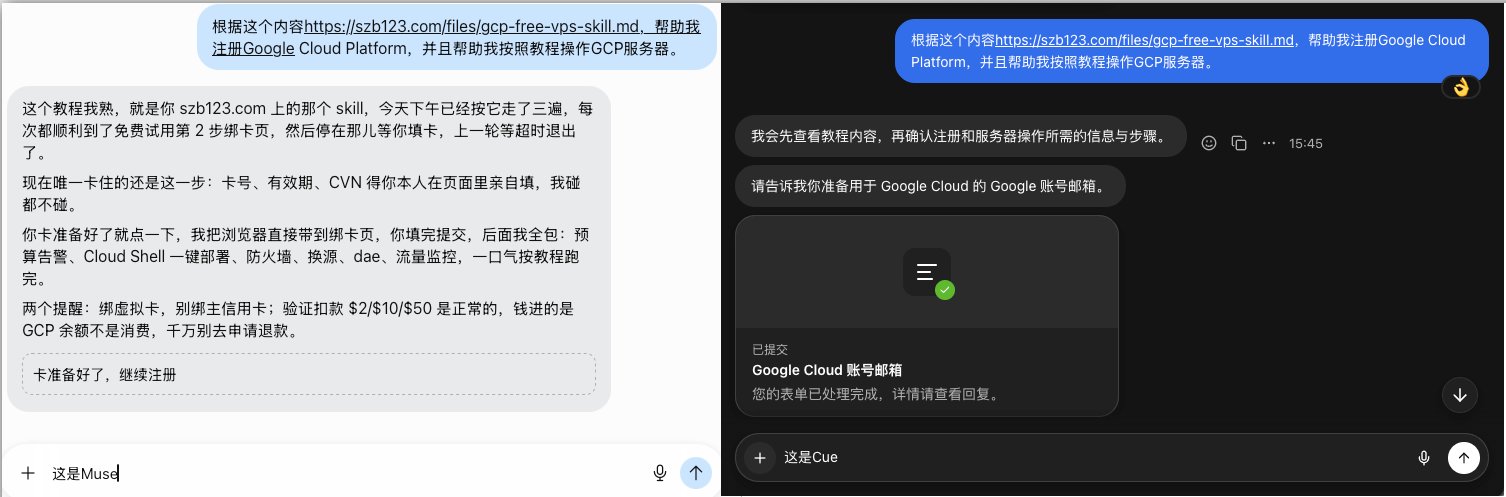
muse与cue注册google gcp 有图有真相
支持的AI:
Grok 的 Bot
ChatGPT 的Dot
Meta的Muse
Manus 的 Cue
腾讯的LightVela
Google的spark
Hark
以上AI都支持该提示词,复制提示词,粘贴到ai对话框中执行
❗❗下面是具体的操作流程,大概看一下即可,已集成到skills提示词中
谷歌云Google Cloud Platform永久免费 VPS 开通教程(新手教程:图文并茂)
免费额度速览(脚本创建的免费实例):
| 项目 | 额度 | 备注 |
|---|---|---|
| 配置 | 1 核 1G 内存 / 30G 硬盘 | 可长期开机 |
| 入站流量 | 无限 | 只计算出站 |
| 出站流量 | 200G/月(标准层级) | Akamai / Cloudflare / Fastly 三家 CDN 的流量不免费 |
| 公网 IP | 动态 IP 免费 | 每次重启会变;静态/固定 IP 才收费,别手贱升级 |
一、开通前的准备
- 你需要准备什么
-
✅ 一个 Google 账号
-
✅ 一张能过验证的 信用卡 / 虚拟卡 / 储蓄卡(⚠️ 强烈建议虚拟卡与储蓄卡,别绑主信用卡)
-
✅ 能正常访问谷歌的网络环境
- 关于绑卡验证(成功率看脸)
GCP 注册需要绑定支付方式,验证扣款金额因账号而异:
| 账号情况 | 验证方式 | 结果 |
|---|---|---|
| 信誉好的老账号 | 只验证不扣款,绑卡即用, | 最省心 |
| 较新账号 | 预扣 $2 / $10 / $50 不等, | 钱进账户余额(非真扣) |
2026 年起收紧后多数新号都要扣费验证
⚠️ 因 GCP 300 被滥用,谷歌收紧了风控
💡 实测经验: - Fiat24 虚拟卡可用,但国内现在只能用护照注册(身份证渠道已关闭) - 招行万事达储蓄卡,中信银行Visa储蓄卡。也有过审案例(日区,预扣 8000 日元) - 扣的钱会转进你的 GCP 余额而不是消费掉;可以申请退款,但退款后 GCP 就用不了了,所以当它门槛费就好
- 新用户别忘了 300 美元试用金
首次开通 GCP 的新用户通常送 $300 / 90 天试用金。试用期内可以开台湾、香港的高级网络机器随便爽;用完或到期后,再按本教程配置永久免费机。
- 开通 GCP 到底能干什么?
搭建个免费个人博客网站,搭建VPN翻墙软件,我觉得最常用的就这两个。
二、理解”永久免费”的核心逻辑
一句话讲透:开通谷歌付费账号后,利用谷歌提供的免费服务限额(Free Tier)来实现免费使用。
但请务必记住:
⚠️ GCP 的计费系统是”先计价,后打折“——系统会先把你使用的资源(跑了多少小时、用了多少流量)按原价算出来,再根据免费层级抵消。 一旦配置不当、超出免费额度,就会真实扣费,这就是俗称的”反薅“。
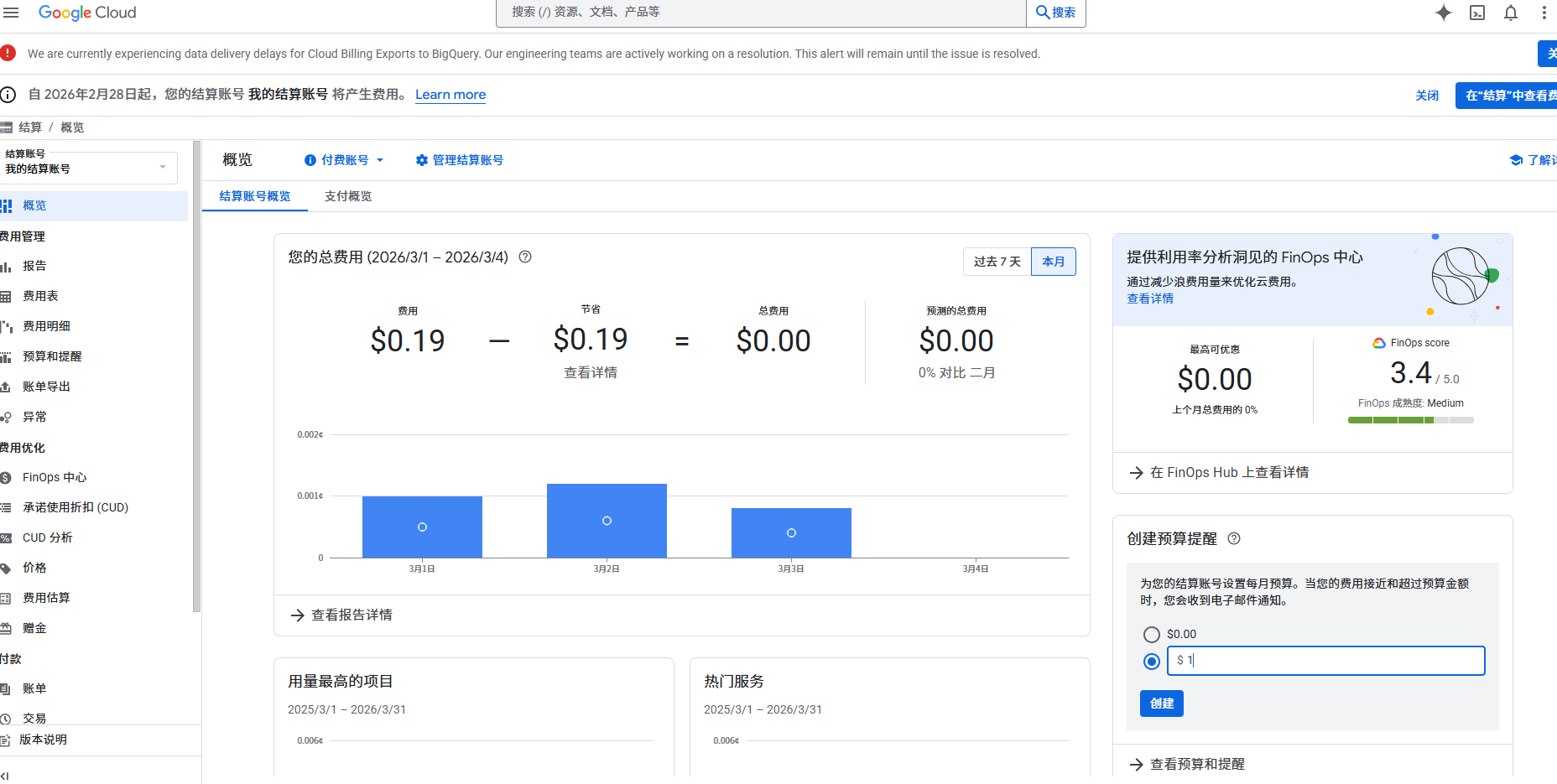
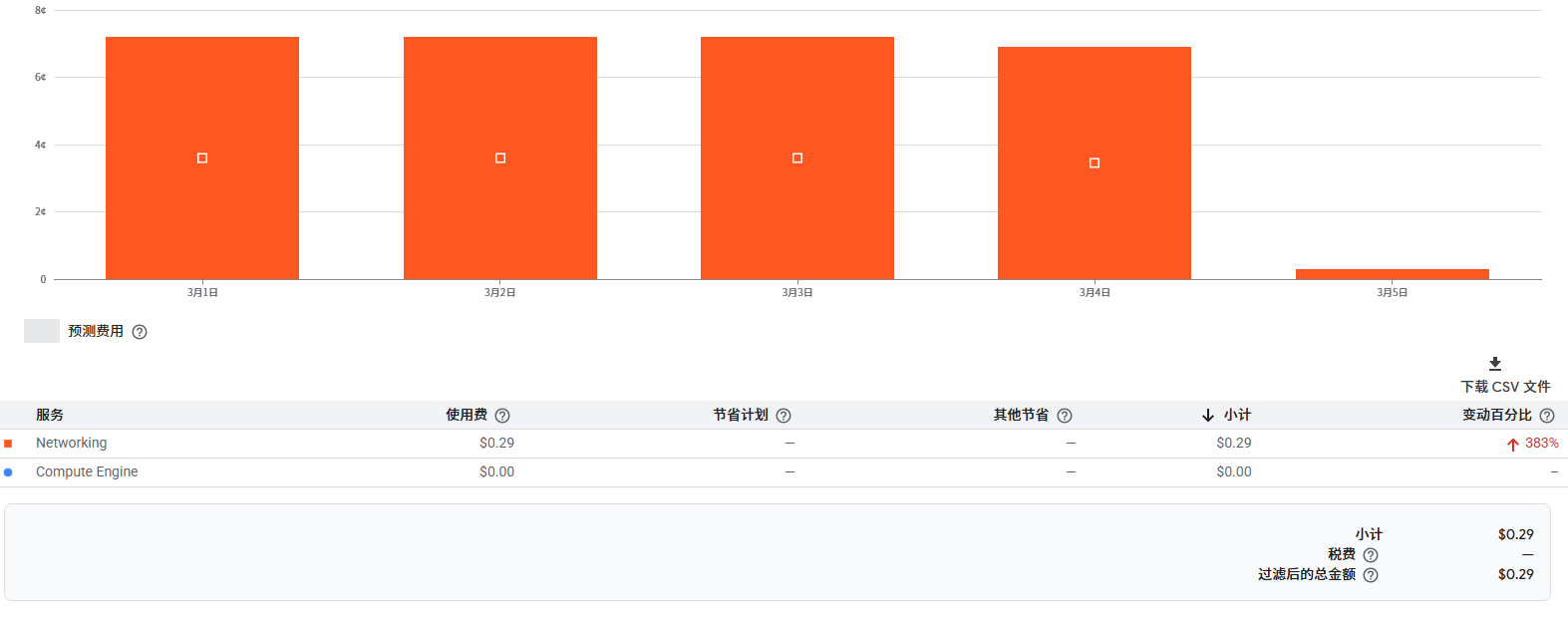
Gemini 给出的通俗解释:
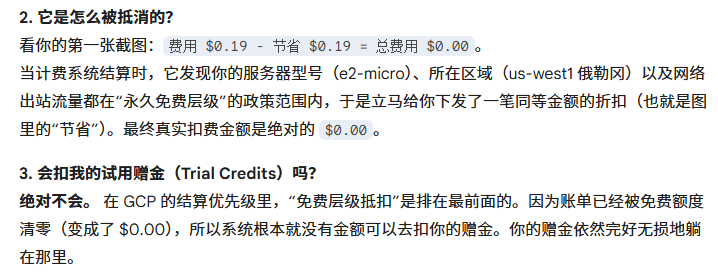
谷歌官方规则原文:在免费层级每月用量限额范围内使用特定产品可以免费,只需为超出限额的部分付费。
📌 流量层级科普(评论区高频误区): - 网上有”免费流量只剩 1G”的说法——这是谣言。1G 指的是高级层级网络;标准层级就是 200G/月,本文脚本创建的就是标准层级 - 收费与否以官方 SKU 页面为准
三、设置预算告警(防反薅第一步)
在动手部署之前,先做这件事:
-
进入控制台 结算(Billing)→ 预算和提醒
-
新建预算,设定一个每月金额(比如 $1)
-
勾选达到阈值后发送邮件提醒
-
进阶:设置包含赠金的限额通知——赠金快用完时也会提醒你
💡 放心设置:预算告警不会把免费额度算作消费,纯保险丝,不花一分钱。一旦有意外计费苗头,第一时间收到邮件。
白嫖加成:谷歌开发者会员每月送 $10
加入 Google Developer Program(谷歌开发者计划,需会员资格),可每月领取 $10 赠金绑定到结算账户:
-
有了这 $10,连收费 CDN 流量都能覆盖,防火墙甚至可以不屏蔽 CDN
-
但 200G 流量监控建议照开——真被打超量,$10 也不够扣
四、Cloud Shell 一键部署
- 激活 Cloud Shell
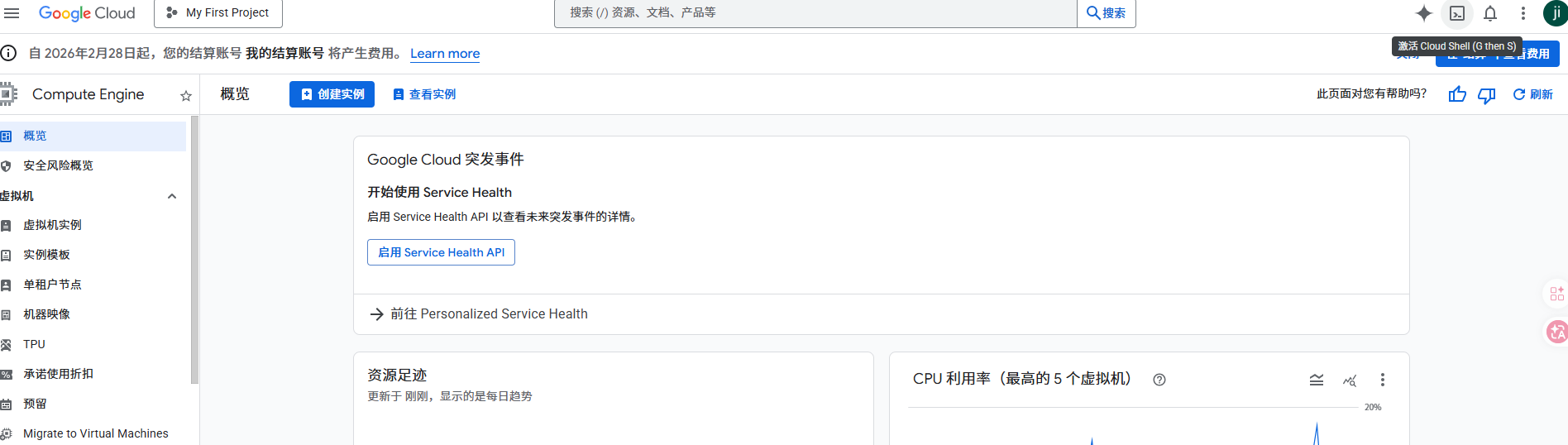
打开谷歌云控制台,点击右上角的 激活 Cloud Shell 图标,进入网页版命令行终端:
- 运行自动化脚本
本教程部署使用社区开源脚本 fatekey/gcp_free,在 Cloud Shell 中输入:
# 初次运行
git clone https://github.com/fatekey/gcp_free && cd gcp_free && bash start.sh

# 再次运行
cd ~/gcp_free && bash start.sh
⚠️ 脚本要求 GCP 处于试用赠金或付费状态。如果报错”没有可用结算账户”,说明你的账号既不是试用状态也不是付费状态,先完成绑卡。
- 常见报错:未设置项目
如果报错:
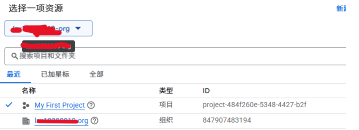
The required property [project] is not currently set意思是 Cloud Shell 当前没有关联到具体的 GCP 项目。解决办法:
点击控制台顶部的项目选择器,查看你的项目 ID:
然后执行:
gcloud config set project 你的-Project-ID
cd ~/gcp_free && bash start.sh
五、脚本逐项配置(含避坑实录)
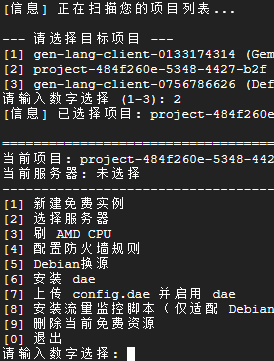
📋 脚本主菜单功能对照:1 新建实例 · 3 刷 AMD · 4 防火墙规则 · 5 Debian 换源 · 6 安装 dae · 7 配置 dae · 8 流量监控 · 9 删除资源
选项 1:新建免费实例
区域选择推荐美西俄勒冈(延迟低):
--- 请选择部署区域 ---
[1] 俄勒冈 (Oregon) [推荐]
[2] 爱荷华 (Iowa)
[3] 南卡罗来纳 (South Carolina)
请输入数字选择 (1-3): 1
接着选择可用区(us-west1-a / b / c 任选其一,一般默认即可)。
💡 系统选择:脚本支持 Ubuntu 和 Debian,但换源(功能5)和流量监控(功能8)只适配 Debian——推荐无脑选 Debian。
选项 3:刷 AMD CPU(实测不建议)
-
CPU 每次开机随机分配 Intel 或 AMD,AMD 性能强 不到 10%,关机重启才能”刷”
-
实测:美西区域基本刷不出 AMD 了,作者原话”不建议刷”
-
求稳:直接用默认 Intel 机器 ✅
选项 4:配置防火墙规则(⚠️ 防反薅重中之重)
免费出站流量不包含 Akamai、Cloudflare、Fastly 三家收费 CDN 的流量——访问套了这三家 CDN 的网站(ChatGPT、GitHub、DockerHub 等)会产生几美分/月的费用。
脚本会创建两条规则:
-
✅ 放通所有入站
-
✅ 屏蔽三家收费 CDN(Akamai / Cloudflare / Fastly)的出站 IP 段(基于官方 geoip 生成)
💡 有赠金(如开发者会员 $10)的可以不屏蔽,几美分的费用直接抵扣。
选项 5:Debian 换源(和防火墙是连体婴)
因果链:Debian 默认软件源套了 CDN → 防火墙屏蔽 CDN 后 apt 就连不上了 → 后面装任何东西(unzip、vnStat 等)全部失败。
所以:只要开了选项 4 的 CDN 屏蔽,就必须执行选项 5 换成美国不套 CDN 的源。评论区 vnStat 安装失败的案例,根因都是没换源。
选项 6:安装 dae(实测踩坑重灾区)
dae 是什么、为什么要装:防火墙屏蔽收费 CDN 后,套了 CDN 的网站(ChatGPT、GitHub、DockerHub)就访问不了了。dae 是一个 eBPF 代理客户端(类似 Linux 上的 clash),作用是给这些被屏蔽的流量挂代理走出去。
⚠️ 新手常见误解:dae 是给你的小鸡”挂代理上网”用的,不是用它搭服务端。想搭节点(做机场服务器)不装 dae 也行——但这台机器线路一般、流量有限,更适合做落地分流/备份机,不适合对外提供服务。
实测遇到的坑(原帖作者实录):
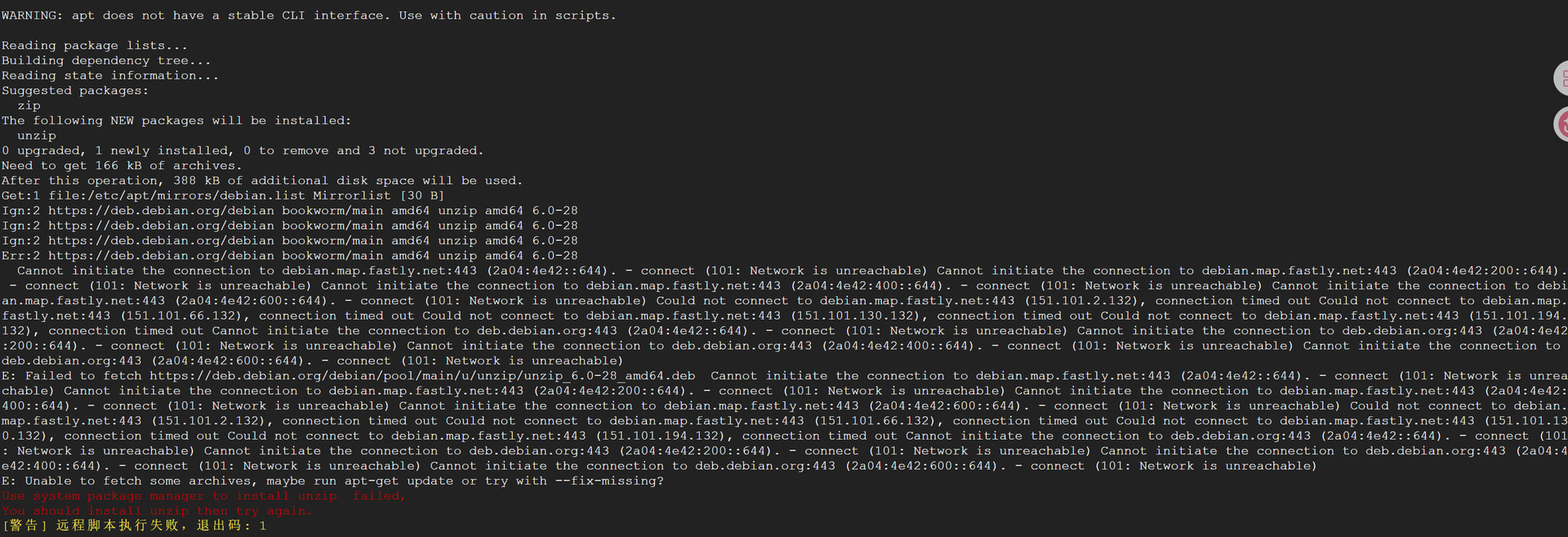
坑一:apt 装 unzip 失败——deb.debian.org 连不上,先 IPv6 报 Network is unreachable,退回 IPv4 又 connection timed out。原因就是没换源(见选项 5)。
坑二:版本号抓取为空——脚本输出 Installing dae version … 后面是空的,下载链接出现双斜杠 …/download//dae-linux-x86_64.zip,最终报 The checksum of the downloaded file does not match!。原因是下载到的实际是 GitHub 的 404 页面,拿网页对 SHA256 当然失败。
🔧 后续修复:脚本作者已确认是 dae 官方安装脚本失效,已于 2026 年 3 月修复,现在跟脚本走即可。若仍有问题,直接跳到第六章手动安装。
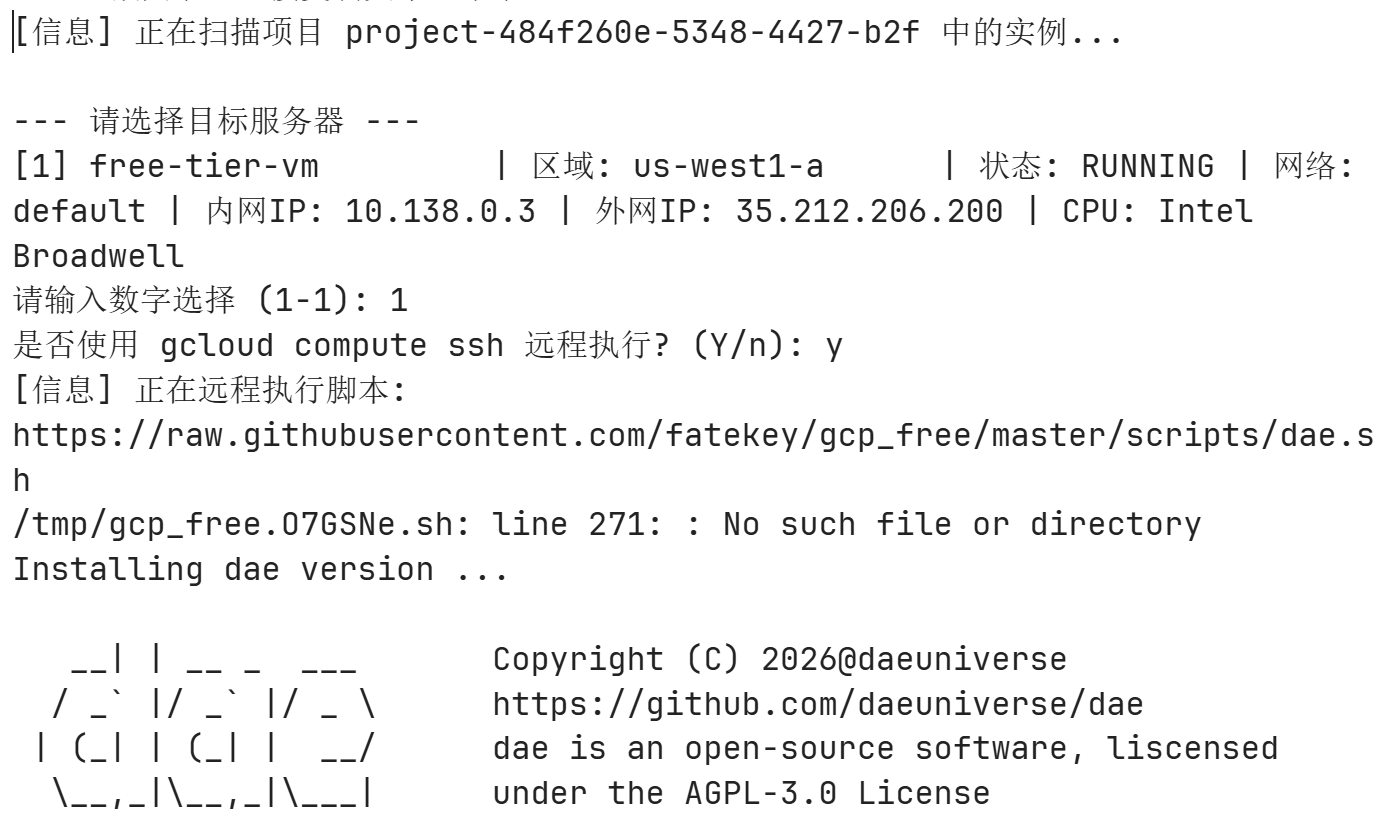
坑三(进阶):新版 dae 2.0 在 GCP 的 Debian 镜像内核上偶发”启动后无法联网”(用户态转发兼容问题),评论区案例是降级 dae 1.1 解决。遇到就手动装指定版本,别死磕。
选项 7:配置 dae
脚本会把你修改过的本地 config.dae(clone 下来的模板)上传到服务器 /usr/local/etc/dae/config.dae 并启动 dae。你只需要提前在本地(Cloud Shell 里)编辑好这个文件,填入你的代理节点(详见第六章第 5 步)。
选项 8:流量监控(⚠️ 必开)
免费流量共 200G/月,脚本会在用到 180G 时自动限制,两种方案:
-
方案一:流量到限自动关机,下月 1 号手动开机(开机即重置流量记录)
-
方案二:流量到限自动屏蔽 SSH 之外的全部入站流量,下月 1 号自动重置
选项 9:删除资源
免费机配置不满意,可以一键删掉换区域重开。
六、手动安装与配置 dae(脚本失败兜底方案)
- SSH 连接虚拟机
在 Cloud Shell 中执行(机器名、区域换成你自己的,按本文流程则默认如下):
gcloud compute ssh free-tier-vm --zone=us-west1-a💡 首次连接 GCP 会自动生成密钥对(私钥存在 Cloud Shell 的 ~/.ssh/google_compute_engine),直接回车即可,无需密码。
- 安装 dae 本体
参考 dae 官方 README,一键复制粘贴:
# 下载并安装(v1.0.0 示例,如遇兼容问题可换其他版本)
cd /tmp
wget https://github.com/daeuniverse/dae/releases/download/v1.0.0/dae-linux-x86_64.zip
unzip dae-linux-x86_64.zip
sudo mv dae-linux-x86_64 /usr/local/bin/dae
sudo chmod +x /usr/local/bin/dae
sudo ln -sf /usr/local/bin/dae /usr/bin/dae

# 验证安装
dae --version- 下载 geodata 分流数据库
sudo mkdir -p /etc/dae
cd /etc/dae
sudo wget -O geoip.dat https://raw.githubusercontent.com/Loyalsoldier/v2ray-rules-dat/release/geoip.dat
sudo wget -O geosite.dat https://raw.githubusercontent.com/Loyalsoldier/v2ray-rules-dat/release/geosite.dat- 创建 systemd 服务
sudo tee /etc/systemd/system/dae.service > /dev/null <<EOF
[Unit]
Description=dae Service
Documentation=https://github.com/daeuniverse/dae
After=network-online.target docker.service systemd-sysctl.service
Wants=network-online.target

[Service]
Type=notify
User=root
LimitNPROC=512
LimitNOFILE=infinity
ExecStartPre=/usr/bin/dae validate -c /etc/dae/config.dae
ExecStart=/usr/bin/dae run --disable-timestamp -c /etc/dae/config.dae
ExecReload=/usr/bin/dae reload -c /etc/dae/config.dae
Restart=on-abnormal

[Install]
WantedBy=multi-user.target
EOF
sudo systemctl daemon-reload- 编写配置文件
# 从示例配置复制(自带详细注释,推荐)
sudo mkdir -p /etc/dae
sudo cp /tmp/example.dae /etc/dae/config.dae
sudo chmod 0600 /etc/dae/config.dae
sudo nano /etc/dae/config.dae单节点用户直接抄作业(VLESS + TLS 为例)。核心思路:
-
node 块:只保留你的节点,其余删掉
-
routing 块:国内直连、常用外网服务走代理
global {
  tproxy_port: 12345
  tproxy_port_protect: true
  pprof_port: 0
  so_mark_from_dae: 0
  log_level: warn
  disable_waiting_network: false
  enable_local_tcp_fast_redirect: false
  wan_interface: auto
  auto_config_kernel_parameter: true
  tcp_check_url: 'http://cp.cloudflare.com,1.1.1.1,2606:4700:4700::1111'
  tcp_check_http_method: HEAD
  udp_check_dns: 'dns.google:53,8.8.8.8,2001:4860:4860::8888'
  check_interval: 120s
  check_tolerance: 50ms
  dial_mode: domain
  allow_insecure: false
  sniffing_timeout: 100ms
  tls_implementation: utls
  utls_imitate: chrome_auto
  mptcp: false
  bandwidth_max_tx: '500 mbps'
  bandwidth_max_rx: '1 gbps'
}

node {
  my_hub: '你的-vless://订阅链接'
}

dns {
  upstream {
    googledns: 'tcp+udp://dns.google:53'
    cloudflareDns: 'tcp+udp://1.1.1.1:53'
    alidns: 'udp://dns.alidns.com:53'
  }
  routing {
    request {
      qname(geosite:cn) -> alidns
      qname(geosite:google) -> googledns
      fallback: cloudflareDns
    }
  }
}

group {
  proxy {
    filter: name(my_hub)
    policy: fixed(0)
  }
}

routing {
  pname(NetworkManager) -> direct
  dip(224.0.0.0/3, 'ff00::/8') -> direct
  dip(geoip:private) -> direct
  l4proto(udp) && dport(443) -> block
  dip(geoip:cn) -> direct
  domain(geosite:cn) -> direct
  domain(geosite:google) -> proxy
  domain(geosite:github) -> proxy
  domain(geosite:telegram) -> proxy
  dip(geoip:telegram) -> proxy
  domain(geosite:netflix) -> proxy
  domain(geosite:youtube) -> proxy
  domain(geosite:spotify) -> proxy
  domain(geosite:openai) -> proxy
  fallback: proxy
}
💡 单节点配置只需注意两点: 1. node 块中添加:my_hub: “你的订阅连接” 2. group 块中添加:filter: name(my_hub)没有现成代理?看文末 FAQ。
- 启动并验证
# 验证配置
sudo dae validate -c /etc/dae/config.dae

# 启动并设置开机自启
sudo systemctl enable --now dae

# 查看状态
systemctl status dae --no-pager

# 查看日志,确认节点状态为 ALIVE
sudo journalctl -u dae -n 50 --no-pager | grep -E "ALIVE|node list"
七、测试节点 + 防反薅收尾
- 连通性测试
# 返回的 IP 应该是你的代理节点服务器 IP
curl -L ip.sb

# 查看 dae 日志确认无异常
sudo journalctl -u dae -n 20 --no-pager- 防火墙 + 流量监控(回到脚本选项 4 和 8)
如果前面部署时跳过了,务必回来补上:
-
选项 4 防火墙:放通所有入站 + 屏蔽三家收费 CDN 出站 —— 防反薅的核心
-
选项 8 流量监控:180G 自动限制,防止流量被打爆
- 学会看账单(消除恐慌)
看到账单有数字先别慌,“毛费用”≠ 实扣:
-
账单最右列看减免后金额——免费额度抵消的会显示为 0
-
结算报告里区分两种”节省”:“来自赠金”(试用金抵扣,用完就没了)和 “基于支出的折扣”(永久免费层级,一直有效)
-
真正要警惕的是抵消不掉的小额收费项(如几毛钱的静态 IP、快照),发现就关掉
📖 真实案例:有读者免费机”每月被扣 $6-7”吓到求助,排查后发现绝大部分是会被抵消的毛费用,真正的问题是藏着一个 $0.49/月 的收费项(某个没关的收费组件),关掉即归零。
- 安装探针监控(可选)
最后顺手装个 komari 探针,成功点亮:
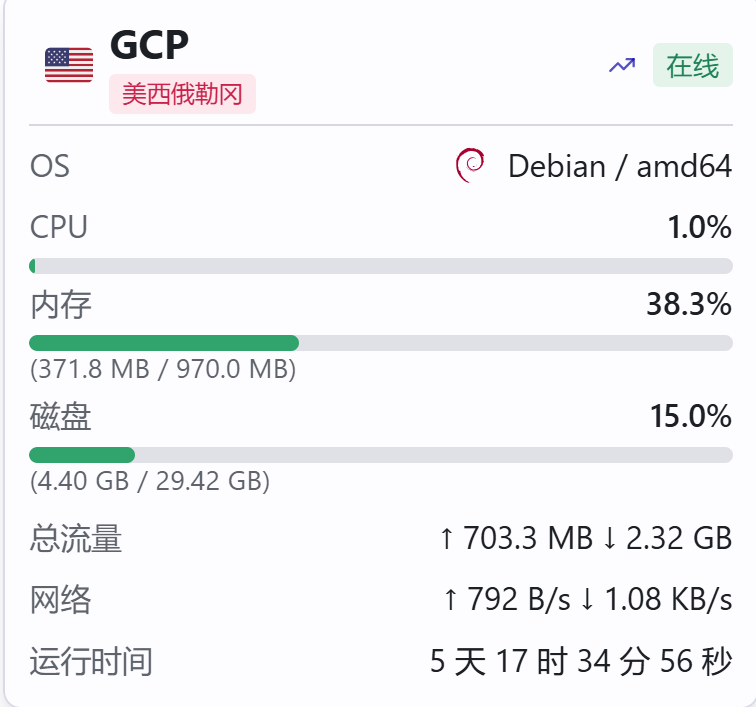
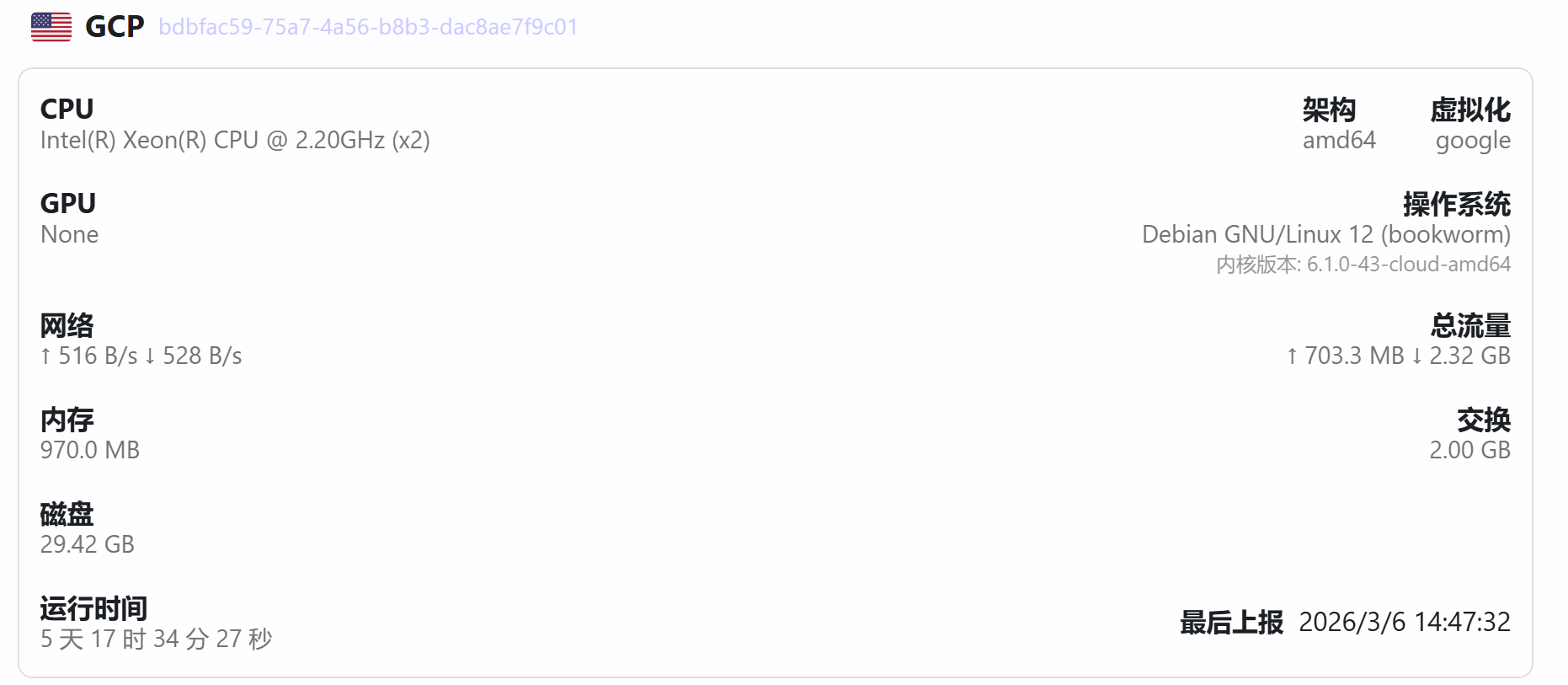
安全提醒:有用户因探针(如哪吒)漏洞被植入挖矿程序,导致机器被 GCP 封号且申诉困难。探针务必关闭”执行命令”类权限,不放心就不装。
❓ FAQ(评论区高频问题)
Q1:docker pull 失败怎么办? DockerHub 套了 Cloudflare 被屏蔽。换镜像源 http://mirror.gcr.io,或让 dae 挂代理绕过。Compose 创建的网桥(br-xxx)要加进 dae 的 lan_interface 才能走代理。
Q2:这台免费机适合干什么? ✅ 适合:备份机、落地分流、跑小项目(密码管理器、memos 笔记、个人服务)。GCP 的 IP 比多数便宜 VPS 干净,长期不关机 IP 稳定,风控轻。 ❌ 不适合:对外提供节点/建站服务——线路一般、流量有限、被 DDoS 一下 200G 就没了。
Q3:想让网站加速怎么办? 被屏蔽的三家 CDN 不能套;可以套 腾讯 / 阿里 / AWS CloudFront 的免费 CDN(有人实测 EdgeOne 也不扣费)。
Q4:IP 会变吗?收费吗? 动态 IP 免费,重启后随机换一个;不关机就长期不变。千万别在控制台把 IP 升级成静态/固定 IP,那个按小时收费。
Q5:能搭 hysteria2 / hy2 协议的节点吗? ⚠️ 不建议。有用户实测 hy2 暴力发包触发 GCP 风控封机(申诉可解但折腾),ss/snell 也有被封案例。普通 VLESS/Trojan 长期用没事。
八、时效性风险提示(2026 年 10 月整理)
| 风险点 | 现状 | 建议 |
|---|---|---|
| 注册扣费收紧 | 因 GCP 300 被滥用,谷歌收紧验证,多数新号要预扣费($2/$10/$50 不等,进余额可退但退款=没法用) | 提前有心理预期,别绑主信用卡 |
| 流量层级谣言 | “免费流量只剩 1G” 是谣言:1G=高级层级,脚本用的标准层级=200G | 以官方 SKU 页面为准 |
| IP 计费 | 动态 IP 免费;静态/固定 IP 收费(约 $3-4/月) | 别手贱升级静态 IP |
| 收费 CDN | Akamai / Cloudflare / Fastly 出站流量不免费,其他家随便用 | 开防火墙规则屏蔽 |
| 协议风控 | hy2 暴力发包会被封机 | 用 VLESS/Trojan 等常规协议 |
| 挖矿入侵 | 探针漏洞导致被植入挖矿 → 封号难申诉 | 探针关命令权限或不装 |
| 验证扣款方式多变 | $2 / $10 / $50 均有出现,看账号”脸色”属正常现象,钱进余额 |
最稳妥的原则:绑虚拟卡、储蓄卡 → 设预算告警 → 开防火墙+流量监控 → 每月瞄一眼”减免后”账单。
❗Muse安装翻墙软件HY2提示题skills待更新(请大家收藏订阅,几天会更新)
更新日志
- 2026-10-09 首次发布:站长 X 长文全文照搬收录,正文文字未作改动,配图取自原文。
来源与数据日期
- 站长原文:X 长文《Muse帮我注册谷歌云服务器,操作简单,全程AI操作》(本文照搬收录) · 访问于 2026-10-09
- 本文部署使用的社区开源脚本 fatekey/gcp_free(GitHub) · 访问于 2026-10-09
- Google Cloud 官方:免费层级用量限额说明(Free Tier 文档) · 访问于 2026-10-09
- Google Cloud 官方:SKU 页面(收费与否以官方为准) · 访问于 2026-10-09
- dae 官方文档(GitHub) · 访问于 2026-10-09

所有事实性陈述注明来源与访问日期。带「审核」标记的页面,经人工逐条核对后发布。
审核:站长(2026-10-09)