任何人都可以注册Muse,只需要一个邮箱,免绑卡
不需要银行卡、不用装软件:打开 Shifter 免费网页代理选日本节点,用一个全新邮箱就能把 Muse 账号注册下来,附卡住排查清单。
MuseMetaAI Agent免费注册邮箱注册
目录(13 节)
准备
- 一个能正常收验证码的邮箱,没注册过 Meta / Facebook / Muse 的全新邮箱成功反馈相对多
- 地址生成器,网上随便搜一个,我用的是「多国地址生成器」
- 不需要提前注册 Shifter 账号
- 不需要银行卡,不要在代理网页里输入银行卡信息,理由见文末风险部分
邮箱没有定论:Gmail、QQ、Outlook、163 都有人成功,也都有人失败。同一个邮箱在不同人手里结果完全相反,卡住了优先换一个全新邮箱重试,不要死磕一个邮箱。
正式开始:9 步
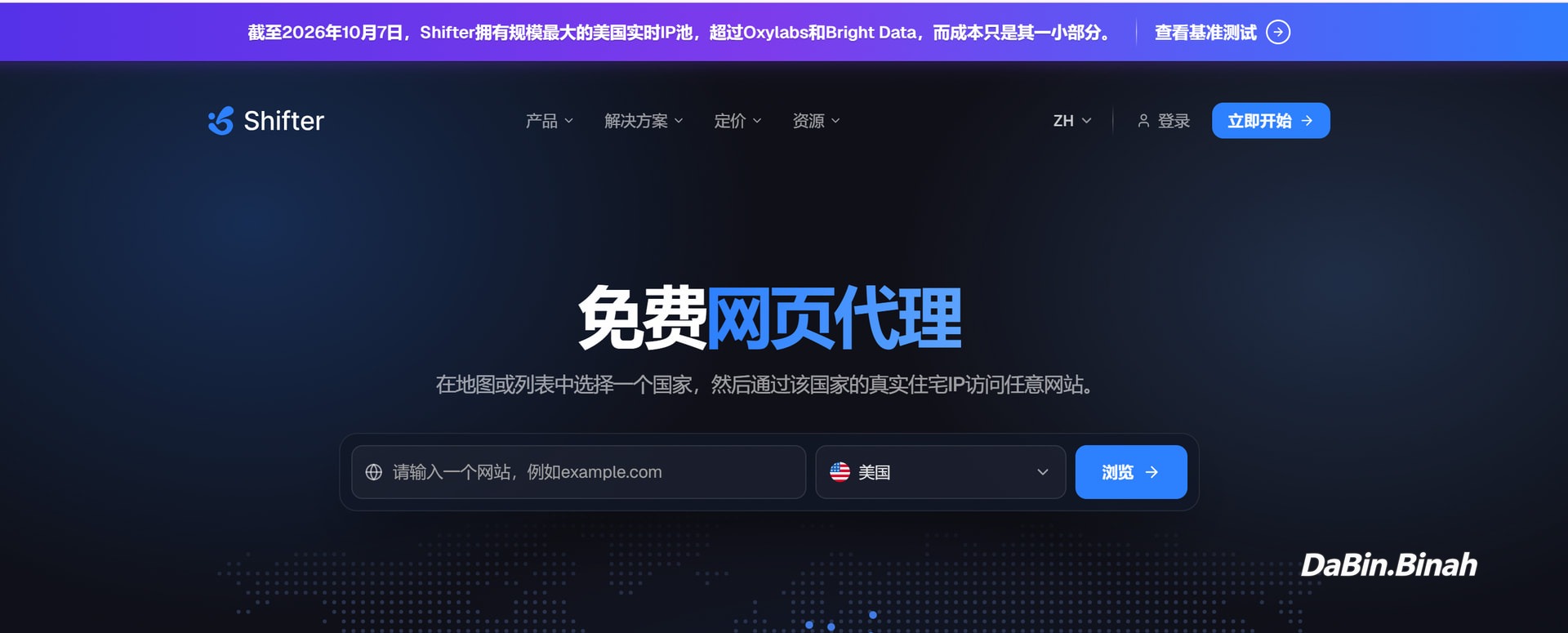
第 1 步:打开 Shifter 免费网页代理
打开:https://shifter.io/cn/web-proxy
这个站不用注册就能用,原理是通过对应地区的真实住宅 IP 去访问目标网站,这也是这套方法能绕开绑卡的关键。
第 2 步:输入 muse.ai,节点选日本
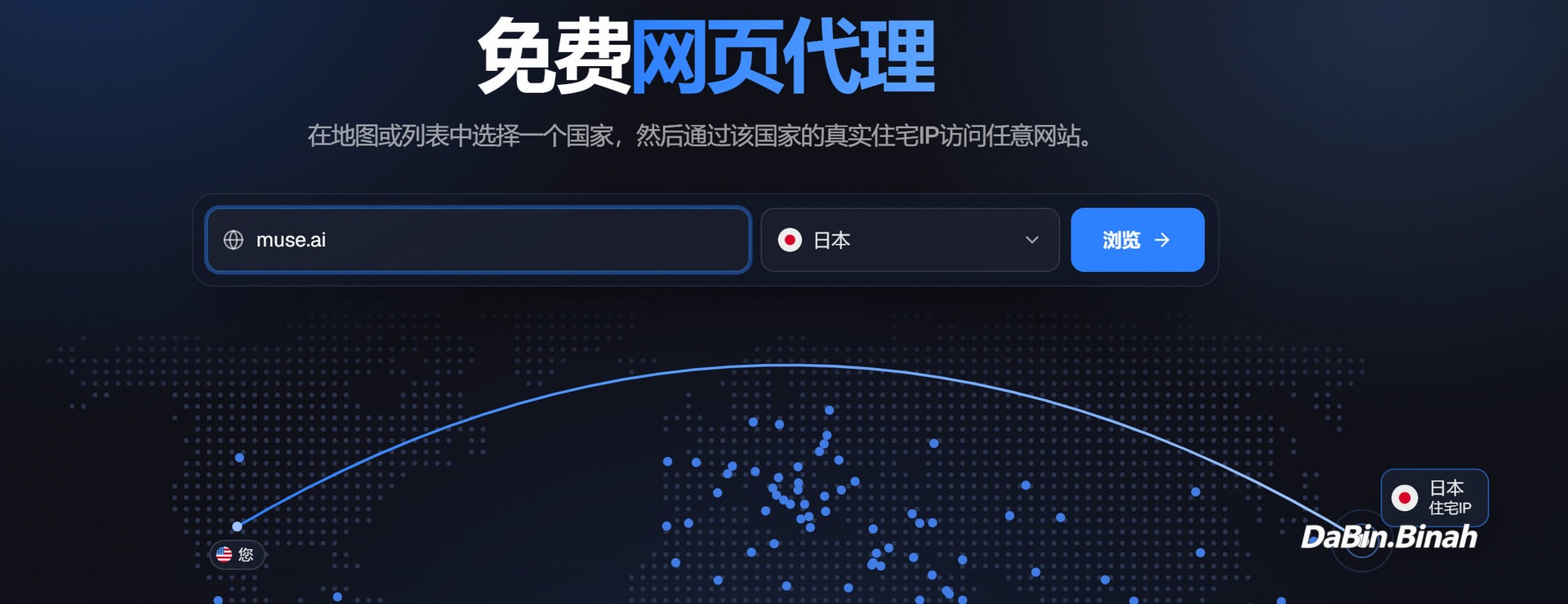
在输入框里填 muse.ai,地区下拉选「日本」,然后点蓝色「浏览」按钮。
第 3 步:先过人机验证
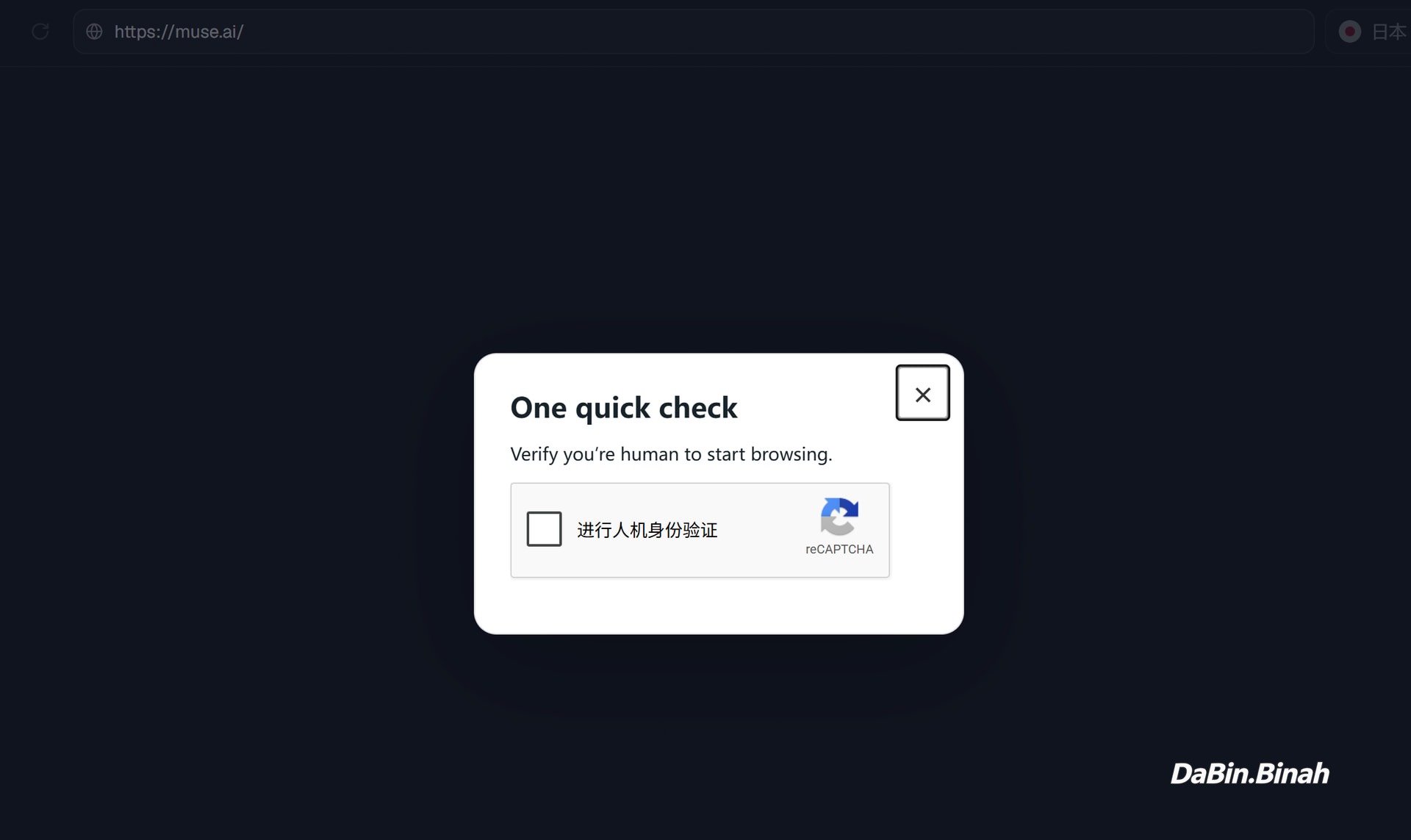
正常会先弹一个人机验证框,勾选完成验证,等它跳转就行。评论里有人反馈验证框空白或刷不出来,多刷新几次再试。
第 4 步:填邮箱,点继续
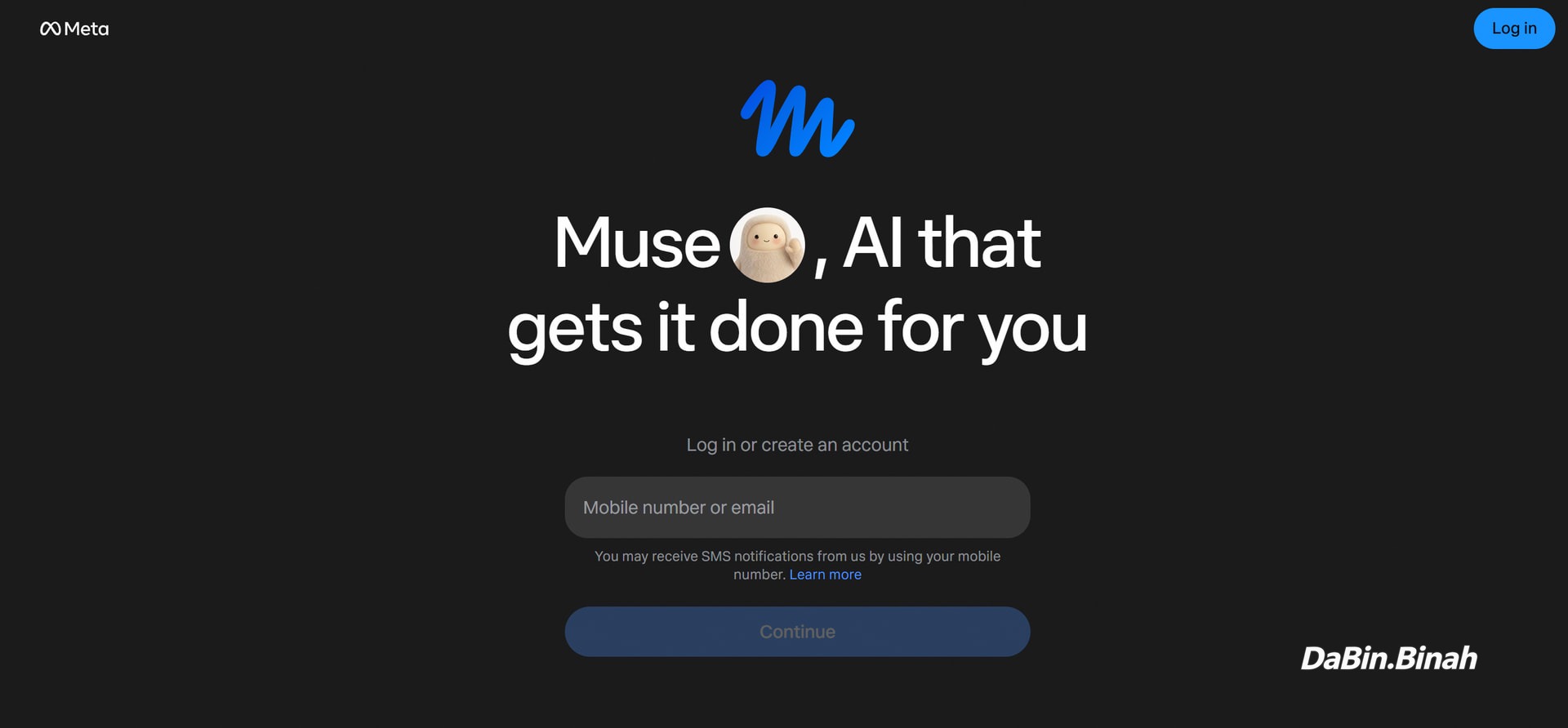
进入 Muse 登录页后,在输入框填你要注册的邮箱,点 Continue。
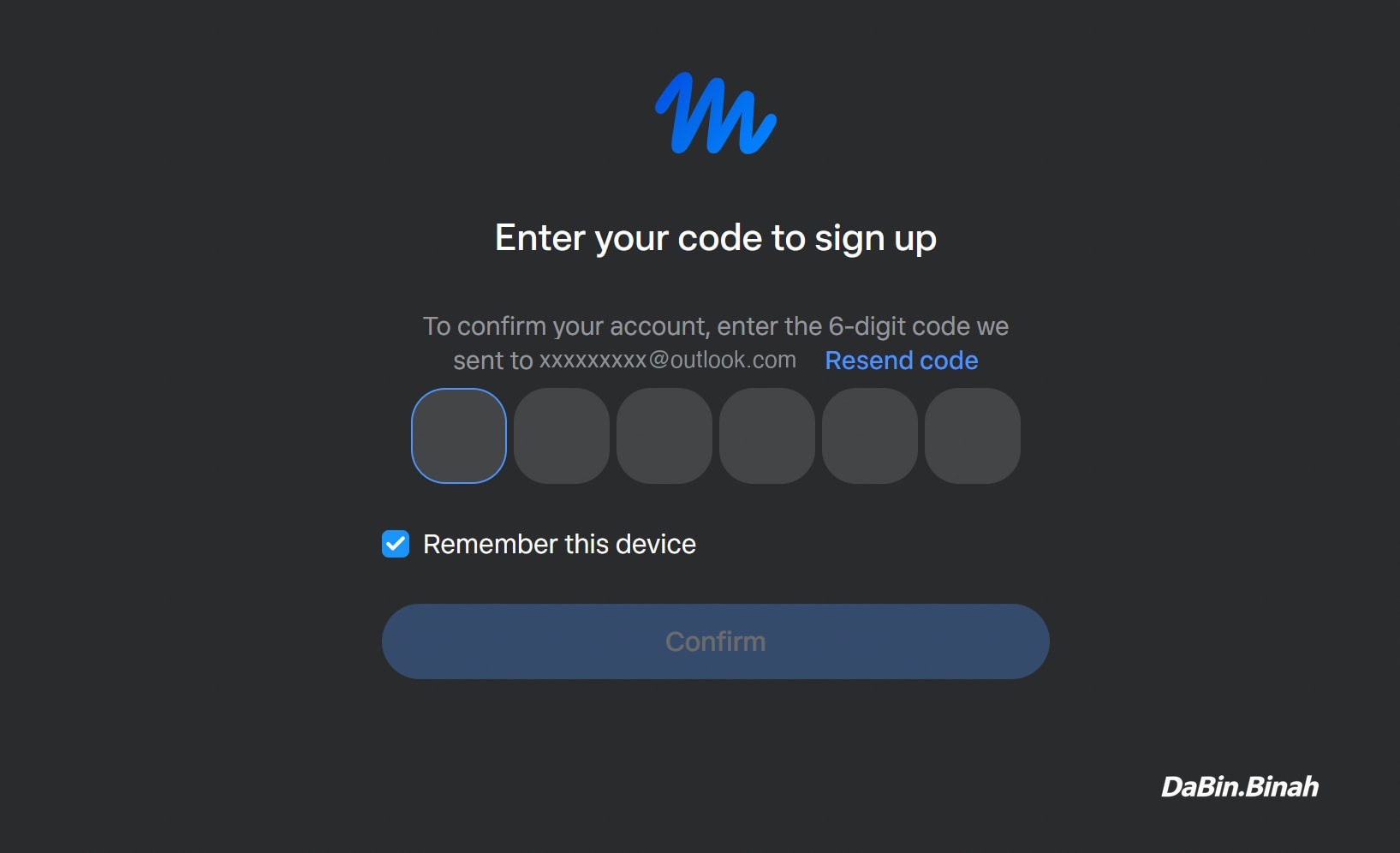
第 5 步:填邮箱验证码
去邮箱收 6 位验证码,填进去点确认。验证码有时来得很慢,先等一等再点重发;某个邮箱一直收不到,就换邮箱重来。
第 6 步:填姓名和生日
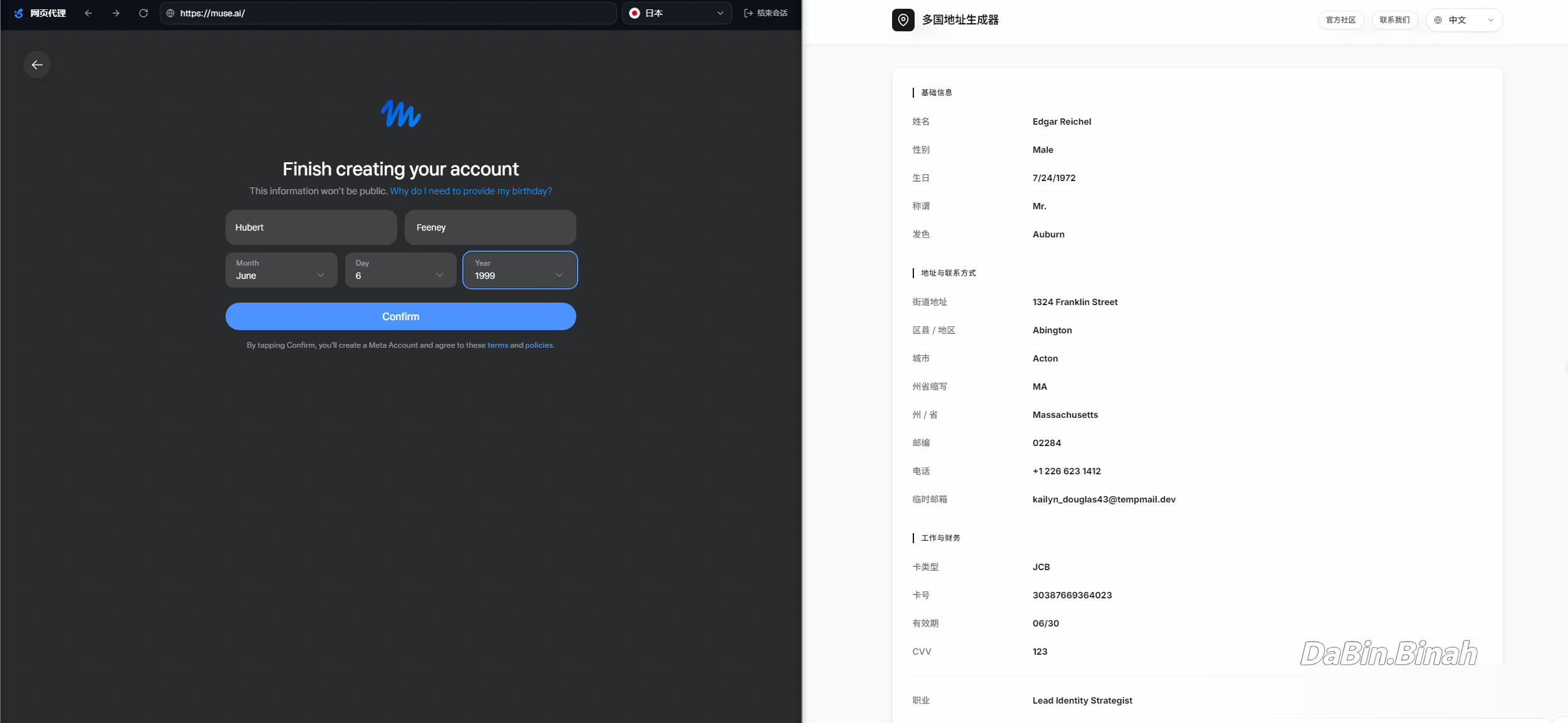
到完善资料页,填名字和出生日期,注意两点:
- 生日必须填成大于 18 岁,年份别留默认值
- 名字建议英文姓名,使用「多国地址生成器」
第 7 步:报错别刷新,点浏览器后退
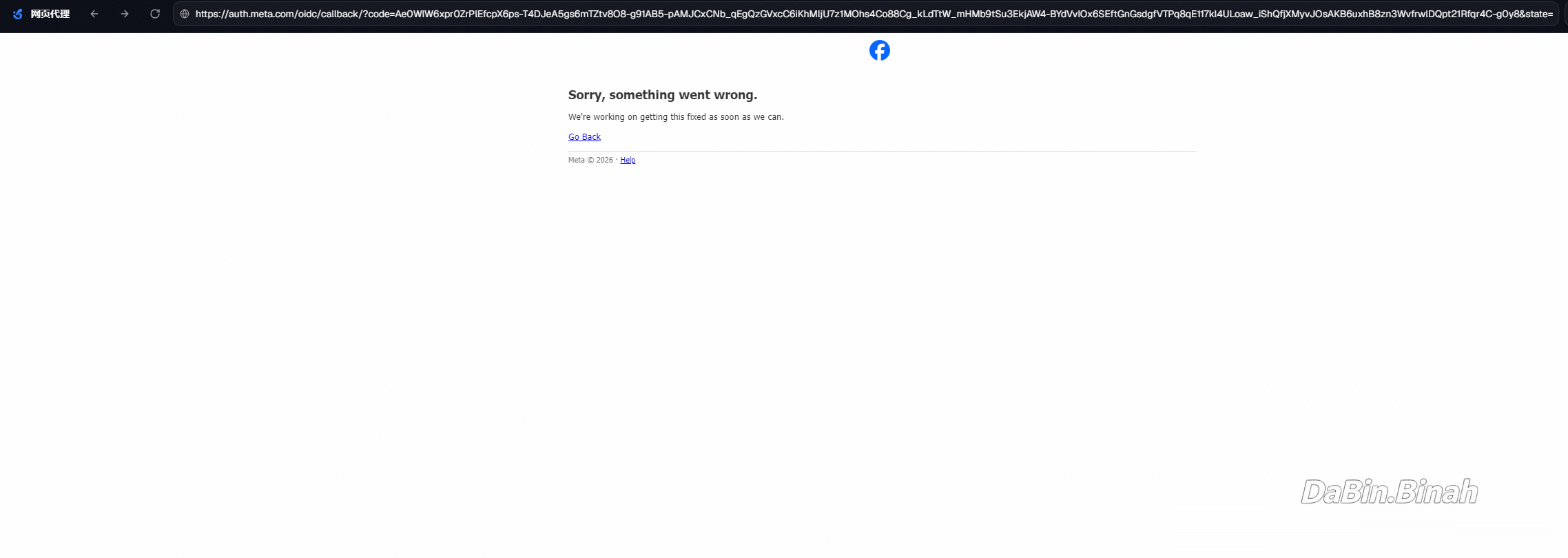
提交后页面大概率会报错,显示类似暂时出错的提示。这一步是整套流程最容易做错的地方:不要点页面里的返回,也不要刷新,点浏览器左上角的后退按钮,一定要后退。
第 8 步:后退后点 Get started
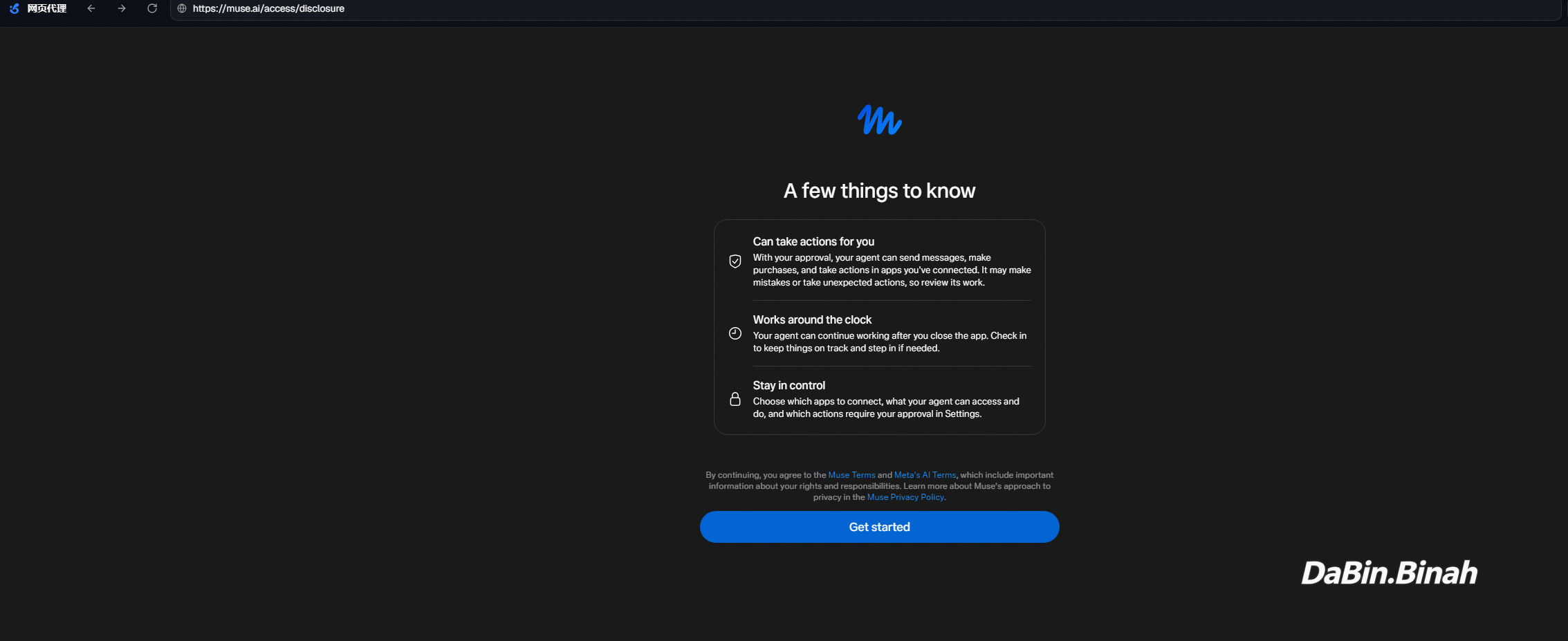
后退后会进入 Muse 欢迎页,点 Get started 继续。如果后退后直接进了主界面,也算成功,直接看第 9 步,不用再找欢迎页。
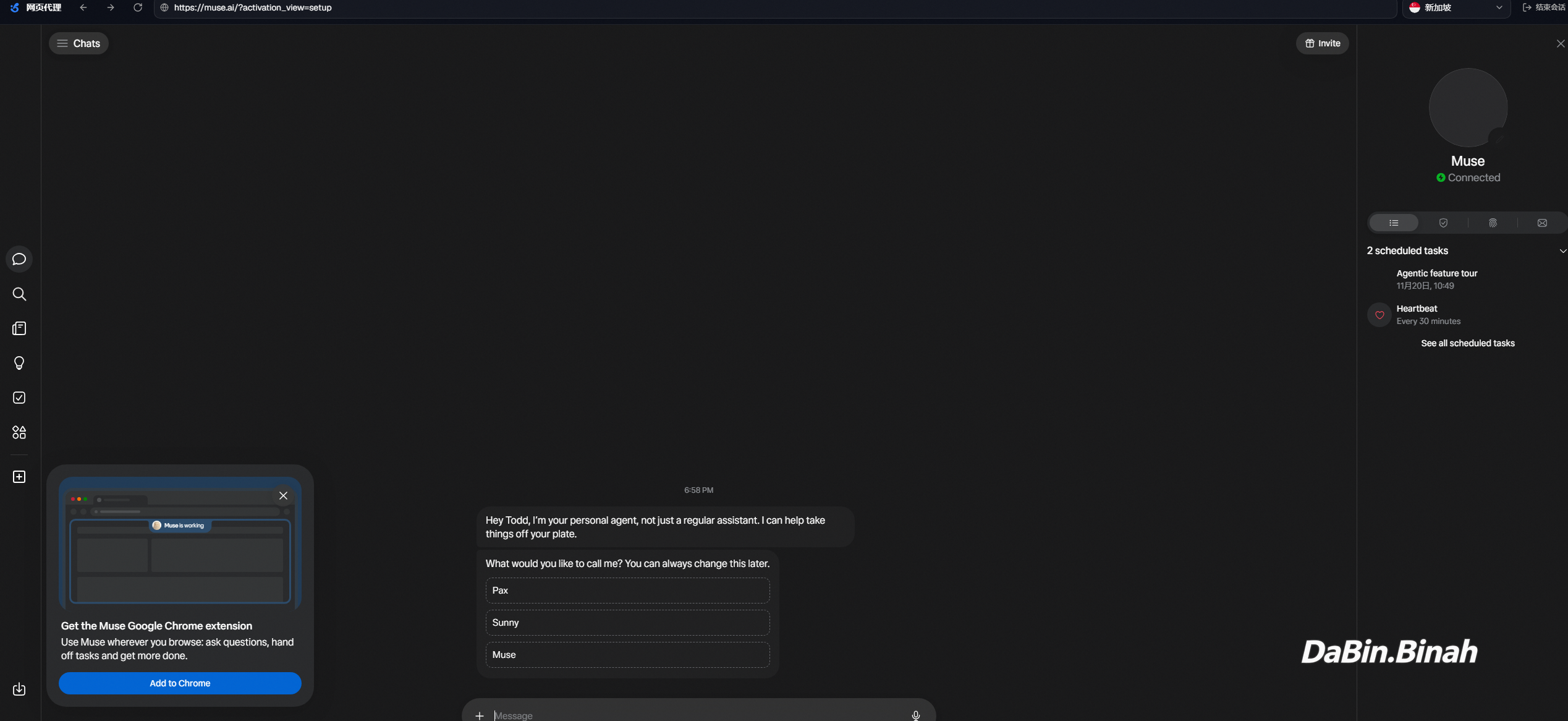
第 9 步:进入主界面就是注册好了
能看到 Muse 主界面、左侧对话栏和右侧已连接状态,就是账号已经开好了。
卡住了怎么办
下面都是反复出现的办法,没有一个是包过的,按顺序试:
- 弹绑卡 / 要求验证年龄:最常见,先别真的填卡,退出后换全新邮箱、换日本或新加坡节点重走一遍。
- 一直报错、点后退也没用:原地多刷新几次;还不行就用同一邮箱从头重走,重新收一次验证码。
- 填资料页过不去、提示检查输入:先查生日年份有没有改成大于 18 岁,再查名字是不是英文写法。
- 进等候名单 / 提示所在地区不可用:不要去点加入等候名单,换节点、换邮箱重来。
- 白屏、打不开、会话已结束:这个代理站中途容易崩,多刷新几次;也可以换无痕窗口或换浏览器再试。
- 验证码收不到:等久一点;QQ、163、Gmail 都有收不到的反馈,换个邮箱类型往往比反复重发有用。
- 注册后又报错:有人反馈新开页面直接去 muse.ai 用刚注册的邮箱重新登录,或在手机 App 登录,就发现其实已经注册成功了,可以试一下。
成功的人常用组合,供参考:全新邮箱 + 日本节点 + 无痕窗口 + 英文名 + 出错时后退 / 刷新。
风险提醒
- Shifter 是第三方免费网页代理,你在代理里输入的邮箱、验证码、姓名和生日都会经过它,只用它走注册这一步,不要在里面处理其他敏感账号。
- 如果走这套流程还弹绑卡,不要在代理页面里输入真实银行卡信息。评论里有人输了卡之后担心被盗、最后锁卡,得不偿失。
- 不要短时间用同一 IP 和多个邮箱反复刷号,有刚注册就被封、隔天被封的反馈。
更新日志
- 2026-11-20 首次发布:仅用邮箱免绑卡注册 Muse 的九步实操流程与卡住排查清单。
来源与数据日期
- Shifter 官网:免费网页代理(本教程所用工具) · 访问于 2026-11-20
- Meta 官方:账号注册入口(第 4 步填邮箱所在页面) · 访问于 2026-11-20
- Google reCAPTCHA 官方说明(第 3 步人机验证) · 访问于 2026-11-20
- Muse 官网(muse.ai) · 访问于 2026-11-20

所有事实性陈述注明来源与访问日期。带「审核」标记的页面,经人工逐条核对后发布。
审核:站长(2026-11-20)